付録の一覧

株式会社明正 様|AI業務内製化 1DAY合宿 例題1 手順書

案件メールを貼り付けると、
案件台帳に1行増える。

上から順に読んで、そのとおりに進めてください。貼るもの・押すボタンは、すべてこのページに入っています。 画面の見た目がこのページと違っていたら、探し回らずに手を挙げてください。すぐに伺います。

これからつくるもの

やることは1つだけです。Outlook に届いている輸出依頼のメールをコピーして、n8n に貼り付けます。 すると、そのメールに書かれている内容が自動で読み取られて、Google スプレッドシートの案件台帳に1行追加されます。

① メール
Outlook に届いた
輸出依頼のメール
② n8n と Claude
貼り付けると
中身を読んで項目に分ける
③ 案件台帳
スプレッドシートに
1行追加される
この例題でいちばん大事なこと 完成させることより、「メールの、どの文字が、どの列に入ったのか」を目で追うことです。 そこが分かると、他の業務でも同じことができるようになります。

Step 0|どのメールを使うか

当日は、お預かりしている5案件のうち MASS360008(輸出案件・当社にて本船手配) のスレッドを使います。 このスレッドは何往復もしていますが、使うのは いちばん下にある、最初の依頼メール です。

 MASS360008 のスレッド(新しい順)
M
M商事 相澤様
RE: <6/19搬入>【通関・輸出依頼】… 請求書の送付依頼
6/30
石
石田(明正)
RE: <6/19搬入>… ドラフト再送・本船動静のご連絡
6/29
M
M商事 相澤様
RE: <6/19搬入>… 荷受人住所の“street”を削除してください
6/26
石
石田(明正)
RE: <6/19搬入>… BOOKING完了のご案内
6/17
M
M商事 相澤様
RE: <6/19搬入>… このスケジュールでスペース確認をお願いします
6/15
石
石田(明正)
RE: <6/19搬入>… 候補船のご案内(OPT.1 / OPT.2)
6/8
M
M商事 相澤様これを使います
<6/19搬入>【通関・輸出依頼】【CIF】MTS-226399 / …
6/8

図1 スレッドのいちばん下(=いちばん古い6/8のメール)が、新しい案件の依頼メールです。ここに案件の条件が全部書かれています。

なぜ、いちばん下のメールなのか 案件は「依頼」から始まります。依頼メールには、荷受人・建値・積地・揚地・貨物・コンテナサイズなど、 台帳に載せたい情報がひととおり書かれています。 2通目以降は「その後どうなったか」の連絡なので、まずは起点となる1通目から始めます。

Step 0-2|使うメールの全体像

これが今日貼り付けるメールです。実物を開いて、同じものが表示されているか確かめてください。

 Outlook
<6/19搬入>【通関・輸出依頼】【CIF】MTS-226399 / 〇〇 MOTOR (VIETNAM) CORPORATION
差出人相澤様(M商事株式会社 横浜支店 海外営業課)
宛先石田 海斗(明正)
CC増田、東海林、佐々木(明正)/河村様、三沢様(M商事)
日時2026年6月8日(月)14:29
株式会社明正 石田様 平素よりお世話になっております。 M商事の相澤です。 下記内容にて、輸出のご手配をお願いいたします。 通関書類等は準備ができ次第ご送付いたします。 ターゲットスケジュールをご連絡ください。 【荷受人】 〇〇 MOTOR (VIETNAM) CORPORATION 【輸送】 CIF POL : YOKOHAMA, JAPAN POD : HOCHIMINH, VIETNAM 【貨物】 *6/19 ㈱明正 出田町営業所様 納入 リフロー炉 (SOLSYS-8031) 装置本体:L3,650×D855×H1,410mm 1t →木枠梱包済みで納入  20 ft FCLで手配をお願いいたします。 以上、何卒宜しくお願い申し上げます。
※ 本資料上では、お取引先様・荷受人様の社名と連絡先を伏せています。当日は実物のメールをそのままお使いいただきます。

図2 貼り付けるメールの全体。署名部分(会社の住所・電話)は貼り付けても構いません。AIが読み飛ばします。

Step 0-3|どの文字が、どの列に入るのか

ここがこの例題の心臓部です。同じメールに色を付けました。 この色の付いた部分が、そのままスプレッドシートの列に入っていきます。先にこの対応を目で見ておいてください。

 どこが読み取られるか
<6/19搬入>【通関・輸出依頼】【CIF】MTS-226399 / 〇〇 MOTOR (VIETNAM) CORPORATION
差出人相澤様(M商事株式会社 横浜支店 海外営業課)
日時2026年6月8日(月)14:29
株式会社明正 石田様 平素よりお世話になっております。 M商事の相澤です。 下記内容にて、輸出のご手配をお願いいたします。 通関書類等は準備ができ次第ご送付いたします。 ターゲットスケジュールをご連絡ください。 【荷受人】 〇〇 MOTOR (VIETNAM) CORPORATION 【輸送】 CIF POL : YOKOHAMA, JAPAN POD : HOCHIMINH, VIETNAM 【貨物】 *6/19 ㈱明正 出田町営業所様 納入 リフロー炉 (SOLSYS-8031) 装置本体:L3,650×D855×H1,410mm 1t →木枠梱包済みで納入  20 ft FCLで手配をお願いいたします。 以上、何卒宜しくお願い申し上げます。
日付 受信日時・搬入日
貨物 荷受人・品名・数量重量・梱包・納入先
輸送条件 建値・POL・POD・コンテナ
依頼事項 何を求められているか・要返信
案件情報 依頼元・担当者・依頼種別・参照番号

図3 色の付いた18か所が、スプレッドシートの18列に入ります。件名の中にも情報が入っている点に注目してください(搬入日・依頼種別・建値・参照番号・荷受人)。

Step 0-4|出来上がりの形

このメールを1回貼り付けると、台帳はこうなります。これがゴールです。

 案件台帳(Google スプレッドシート)
受信日時依頼元担当者依頼種別荷主参照番号荷受人建値積地(POL)揚地(POD)
22026-06-08 14:29M商事株式会社相澤様通関・輸出依頼MTS-226399〇〇 MOTOR (VIETNAM) CORPORATIONCIFYOKOHAMA, JAPANHOCHIMINH, VIETNAM
品名数量・重量梱包コンテナ搬入日納入先依頼されていること要返信期限
2リフロー炉(SOLSYS-8031)1台 L3,650×D855×H1,410mm / 1t木枠梱包済み20ft FCL ×12026-06-19㈱明正 出田町営業所ターゲットスケジュールの連絡要記載なし

図4 列が18あるので、上下2段に分けて表示しています。実際は横に1行で並びます。

手順

ここから実際の作業です。全部で6ステップ、33分ほどを見込んでいます。

1
書き込み先のスプレッドシートを作る
5分

列名を入れた雛形をご用意しています。開くとコピーを作るか聞かれますので、そのまま作成してください。ご自身のドライブに、18列の見出しが入ったシートができます。

やること

① 下のボタンから雛形を開く
② 「コピーを作成」を押す
③ A1 から R1 まで、18個の列名が横に並んでいることを目で確かめる

案件台帳の雛形を開く(コピーが作られます)

雛形が開けない場合は、ご自身で作ることもできます

ブラウザのアドレス欄に sheets.new と入力して Enter。 左上の A1 をクリックし、下のブロックを貼り付けます。

A1 に貼り付ける(タブ区切り・18列に分かれます)
受信日時	依頼元	担当者	依頼種別	荷主参照番号	荷受人	建値	積地(POL)	揚地(POD)	品名	数量・重量	梱包	コンテナ	搬入日	納入先	依頼されていること	要返信	期限
ここが崩れると、あとで全部動きません 列名は、このあと n8n から名前で呼び出します。1文字でも違うと、その列が空のまま書き込まれます。 貼り付けたあと、A1 から R1 まで、18個の列名が横に並んでいるかを必ず目で確認してください。 縦に並んでしまった場合は、貼り付け直してください。

最後に、画面上部のファイル名をクリックして、案件台帳 という名前に変えておきます。
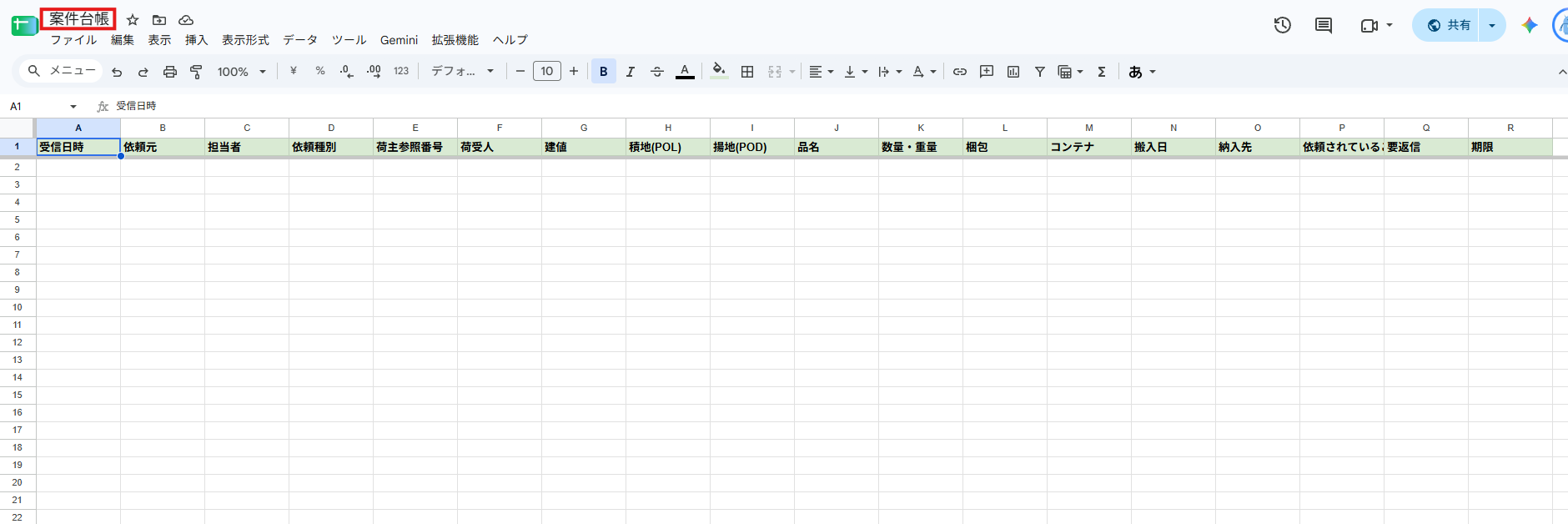
スプレッドシート画面上部のファイル名をクリックして名前を変更しているところ

図5 左上のファイル名の部分をクリックすると、その場で書き換えられます。この名前は、あとで n8n から書き込み先を選ぶときに使います。

2
n8n にワークフローを貼り付ける
5分

まず n8n を開きます。ご登録のときに届いたメールに、ご自身の n8n のリンクが載っています。 https://(ご自身の名前).app.n8n.cloud/home/workflows のような形です。 ブックマークに入れておくと、当日「どこから入るのだったか」で迷いません。
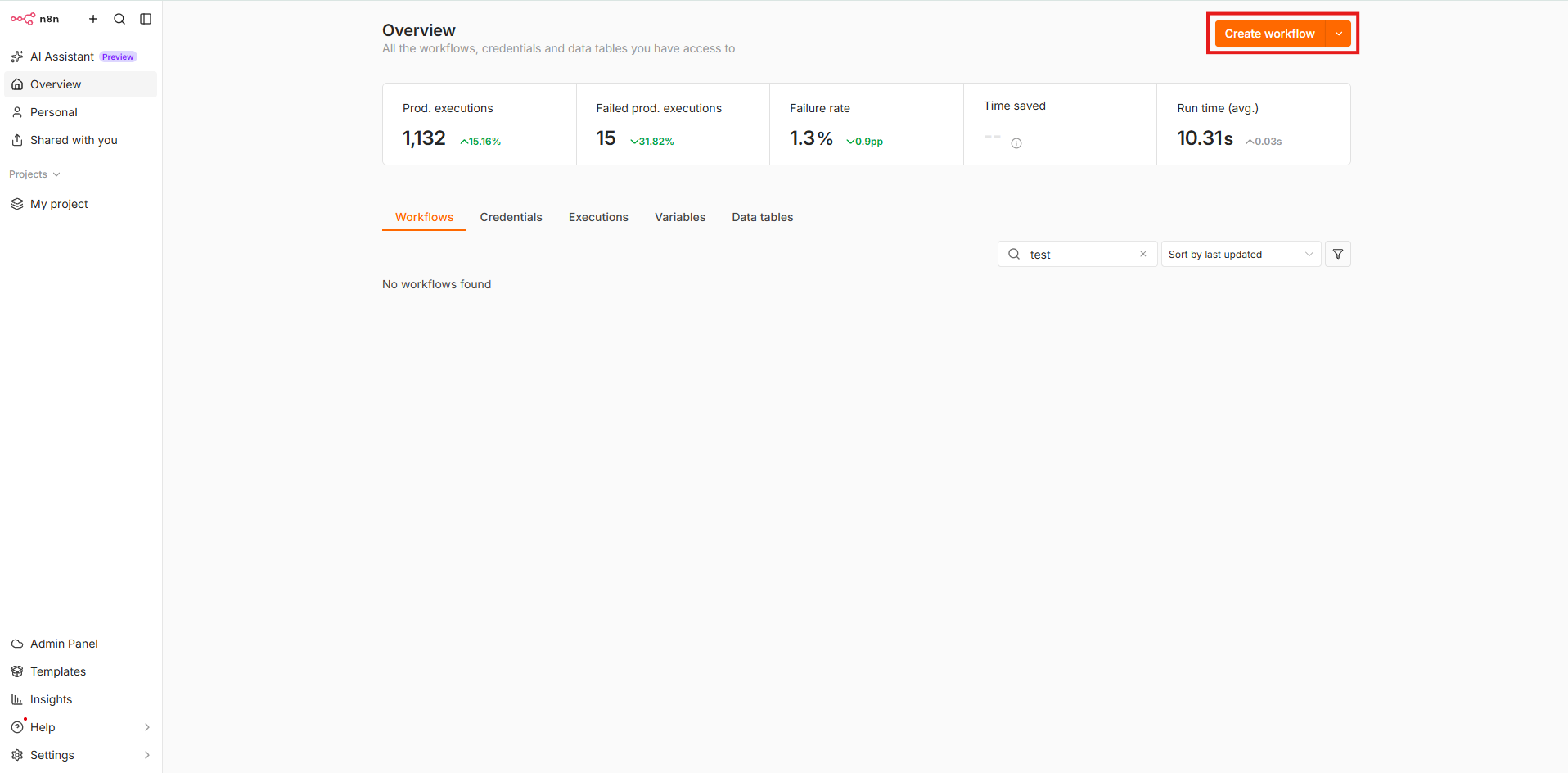
n8n の Overview 画面。右上に Create workflow ボタンがある

図6 この画面が出れば n8n に入れています。右上の Create workflow を押すと、何も置かれていない広い画面(キャンバス)になります。

やること

① 下のブロックの「コピー」を押す
② n8n の何もない画面の上でクリックしてから、⌘+V(Windows は Ctrl+V)を押す
③ ノードが並べば成功です

n8n のキャンバスに貼り付ける
{
  "name": "案件メール → 案件台帳",
  "nodes": [
    {
      "parameters": {
        "formTitle": "案件メールを貼り付ける",
        "formDescription": "Outlook のメールをコピーして、下の欄に貼り付けてください。",
        "formFields": {
          "values": [
            { "fieldLabel": "件名", "requiredField": true },
            { "fieldLabel": "本文", "fieldType": "textarea", "requiredField": true }
          ]
        },
        "options": {}
      },
      "id": "n1",
      "name": "メールを貼り付ける",
      "type": "n8n-nodes-base.formTrigger",
      "typeVersion": 2.2,
      "position": [0, 0]
    },
    {
      "parameters": {
        "promptType": "define",
        "text": "=あなたは国際物流の営業事務担当です。次の依頼メールを読み、案件台帳に載せる項目を抜き出してください。\n\n必ず次の JSON だけを返してください。前後に説明文を書かないでください。\n読み取れない項目は空文字にしてください。推測で埋めないでください。\n\n{\n  \"依頼元\": \"差出人の会社名\",\n  \"担当者\": \"差出人の氏名(敬称付き)\",\n  \"依頼種別\": \"通関・輸出依頼 / 通関・輸入依頼 / 見積依頼 / 連絡 のいずれか\",\n  \"荷主参照番号\": \"件名や本文にある取引先側の管理番号\",\n  \"荷受人\": \"CONSIGNEE の正式名称\",\n  \"建値\": \"CIF / FOB / EXW など\",\n  \"積地\": \"POL。都市名と国名\",\n  \"揚地\": \"POD。都市名と国名\",\n  \"品名\": \"貨物の名称と型式\",\n  \"数量重量\": \"個数・寸法・重量をまとめて\",\n  \"梱包\": \"木枠 / パレット / 裸 など\",\n  \"コンテナ\": \"20ft FCL / 40HQ / LCL など。本数も\",\n  \"搬入日\": \"YYYY-MM-DD 形式。年がなければ受信年を補う\",\n  \"納入先\": \"搬入先の営業所名や倉庫名\",\n  \"依頼されていること\": \"先方が求めているアクションを1文で\",\n  \"要返信\": \"要 または 不要\",\n  \"期限\": \"返信や対応の期限。書かれていなければ 記載なし\"\n}\n\n--- 件名 ---\n{{ $json['件名'] }}\n\n--- 本文 ---\n{{ $json['本文'] }}",
        "options": {}
      },
      "id": "n2",
      "name": "Claudeに読ませる",
      "type": "@n8n/n8n-nodes-langchain.chainLlm",
      "typeVersion": 1.5,
      "position": [240, 0]
    },
    {
      "parameters": { "options": {} },
      "id": "n3",
      "name": "Claude",
      "type": "@n8n/n8n-nodes-langchain.lmChatAnthropic",
      "typeVersion": 1.3,
      "position": [280, 200]
    },
    {
      "parameters": {
        "jsCode": "const t = $input.first().json.text || $input.first().json.output || '';\nconst m = t.match(/\\{[\\s\\S]*\\}/);\nconst d = m ? JSON.parse(m[0]) : {};\nconst pad = (n) => String(n).padStart(2, '0');\nconst now = new Date();\nreturn [{ json: {\n  '受信日時': `${now.getFullYear()}-${pad(now.getMonth()+1)}-${pad(now.getDate())} ${pad(now.getHours())}:${pad(now.getMinutes())}`,\n  '依頼元': d['依頼元'] || '',\n  '担当者': d['担当者'] || '',\n  '依頼種別': d['依頼種別'] || '',\n  '荷主参照番号': d['荷主参照番号'] || '',\n  '荷受人': d['荷受人'] || '',\n  '建値': d['建値'] || '',\n  '積地(POL)': d['積地'] || '',\n  '揚地(POD)': d['揚地'] || '',\n  '品名': d['品名'] || '',\n  '数量・重量': d['数量重量'] || '',\n  '梱包': d['梱包'] || '',\n  'コンテナ': d['コンテナ'] || '',\n  '搬入日': d['搬入日'] || '',\n  '納入先': d['納入先'] || '',\n  '依頼されていること': d['依頼されていること'] || '',\n  '要返信': d['要返信'] || '',\n  '期限': d['期限'] || ''\n} }];"
      },
      "id": "n4",
      "name": "列に整える",
      "type": "n8n-nodes-base.code",
      "typeVersion": 2,
      "position": [480, 0]
    },
    {
      "parameters": {
        "operation": "append",
        "documentId": { "__rl": true, "value": "", "mode": "list" },
        "sheetName": { "__rl": true, "value": "", "mode": "list" },
        "columns": {
          "mappingMode": "autoMapInputData",
          "value": {},
          "matchingColumns": []
        },
        "options": {}
      },
      "id": "n5",
      "name": "台帳に1行追加",
      "type": "n8n-nodes-base.googleSheets",
      "typeVersion": 4.5,
      "position": [720, 0]
    }
  ],
  "connections": {
    "メールを貼り付ける": { "main": [[{ "node": "Claudeに読ませる", "type": "main", "index": 0 }]] },
    "Claudeに読ませる": { "main": [[{ "node": "列に整える", "type": "main", "index": 0 }]] },
    "Claude": { "ai_languageModel": [[{ "node": "Claudeに読ませる", "type": "ai_languageModel", "index": 0 }]] },
    "列に整える": { "main": [[{ "node": "台帳に1行追加", "type": "main", "index": 0 }]] }
  },
  "pinData": {}
}

貼り付けると、画面はこうなります。

メールを
貼り付ける
入力画面
Claudeに
読ませる
項目を抜き出す
列に整える
18列に並べる
台帳に
1行追加
スプレッドシート
Claude
AIモデル

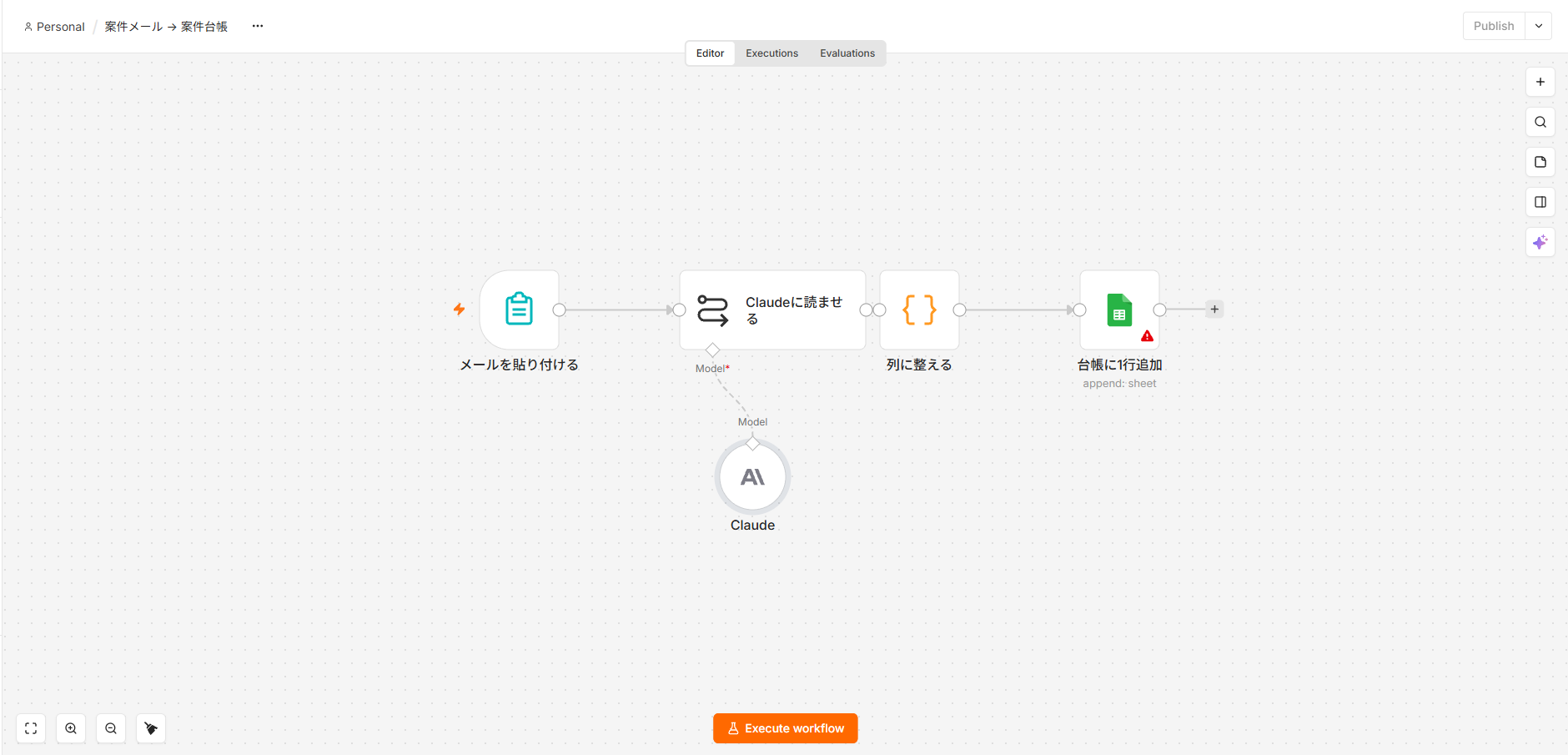
図7 4つのノードが左から右に一列に並びます。下にぶら下がっている小さい「Claude」は、どのAIを使うかを指定する部品です。
貼り付けても何も出てこないとき キャンバスの何もないところを一度クリックしてからもう一度貼り付けてください。 文字入力欄にカーソルが入っていると、そこに文字として貼られてしまいます。
貼り付け直後の n8n キャンバス。5つのノードが並び、右端のスプレッドシートのノードに赤い警告が出ている

図8 貼り付け直後はこの形です。右端のスプレッドシートのノードに赤い印が出ていますが、これは正常です。つなぎ先をまだ選んでいないだけで、次の手順で消えます。

3
Claude とスプレッドシートをつなぐ
10分

貼り付けたばかりのノードには、赤い印が付いています。「どのアカウントで動かすか」がまだ決まっていないためです。2か所だけ設定します。

① Claude をつなぐ

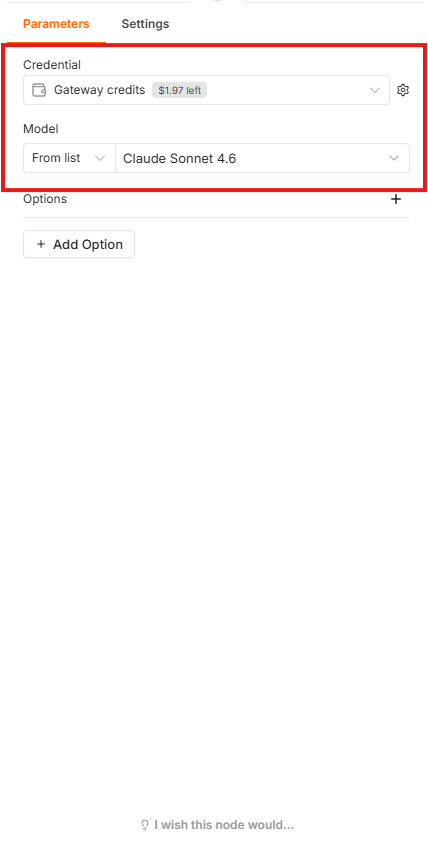
下にぶら下がっている Claude のノードをダブルクリックして、2つの欄を設定します。

Credential の欄で Gateway credits を選びます。これは n8n に付いてくる無料の枠です。 ご自身で API キーを用意する必要はありません。

続いて Model の欄で Claude Sonnet 4.6 を選びます。
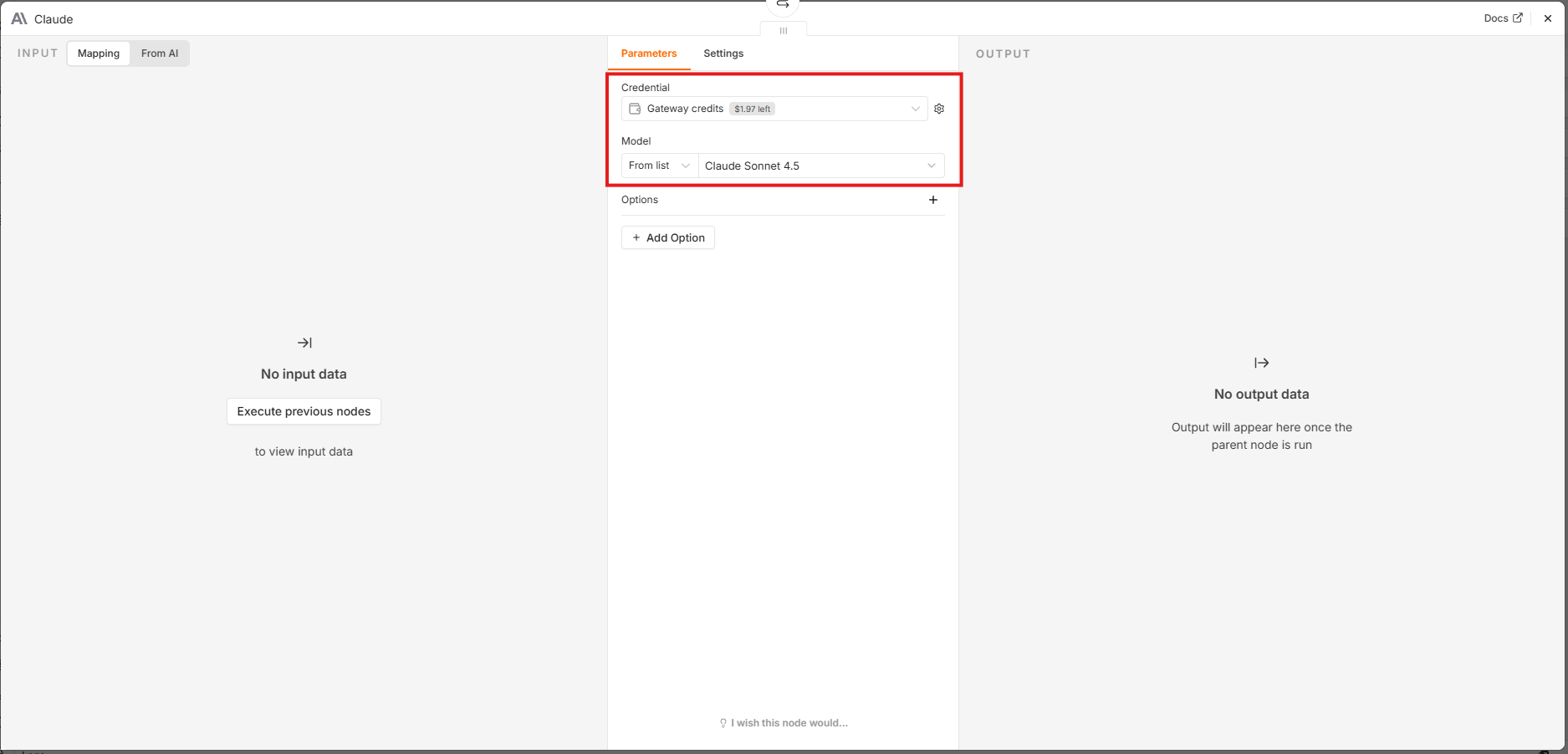
Claude ノードの Credential と Model の欄

図9 この2つの欄だけを触ります。

Model に Claude Sonnet 4.6 を選んだ状態

図10 Model を Claude Sonnet 4.6 にした状態。

モデルは必ず 4.6 にしてください はじめから入っている Claude Sonnet 4.5 のままでは動きませんでした(事前に実機で確認しています)。 一覧から Claude Sonnet 4.6 を選び直してください。
Gateway credits が一覧に出てこないとき 以前から n8n をお使いの場合、無料の枠が残っていないことがあります。その場では解決できませんので、手を挙げてお知らせください。
② スプレッドシートをつなぐ

台帳に1行追加 のノードをダブルクリックして、上から順に設定します。

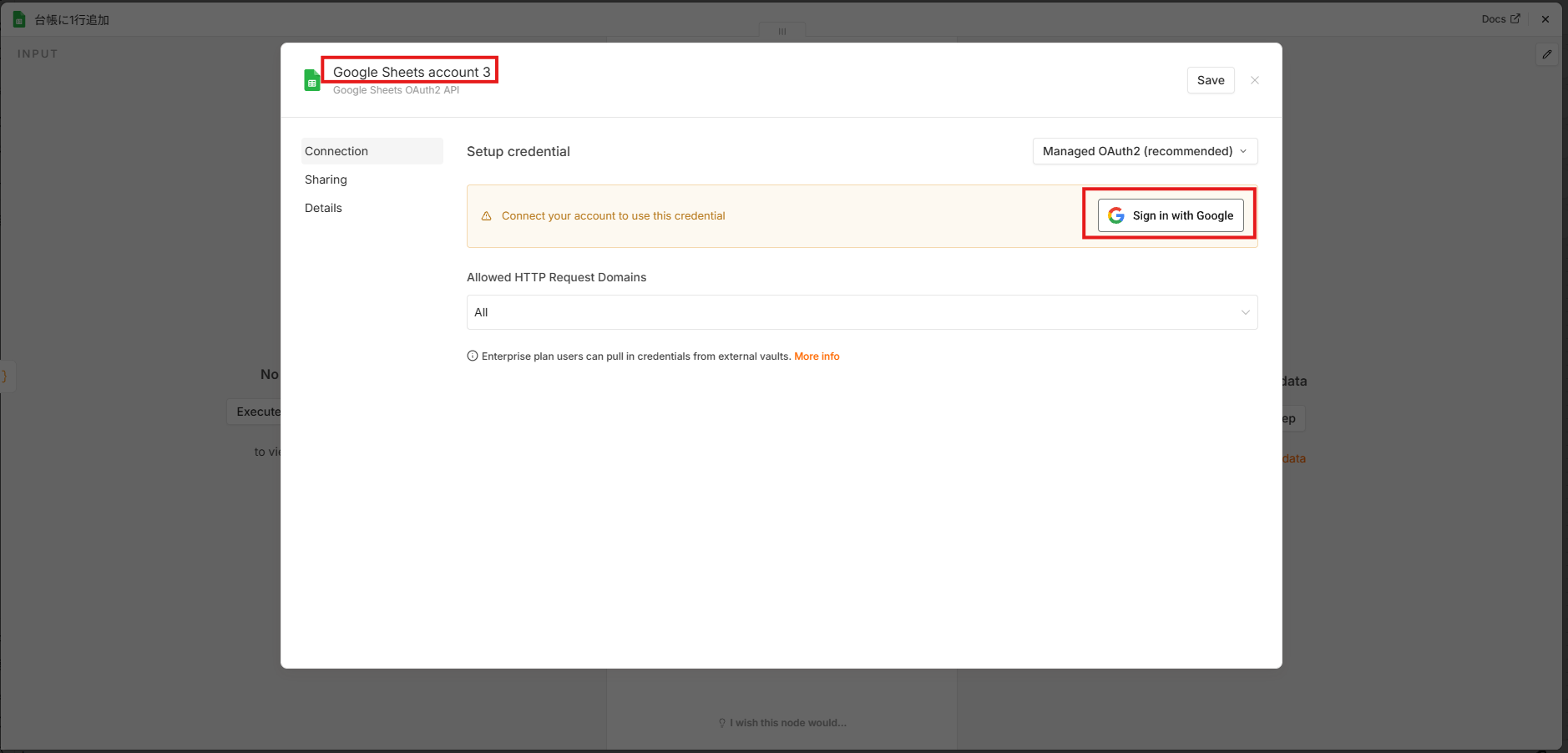
こちらは Claude と違い、ご自身の Google アカウントとつなぐ作業がいります。 Credential の欄で新しく作成を選び、Google でサインインしてください。
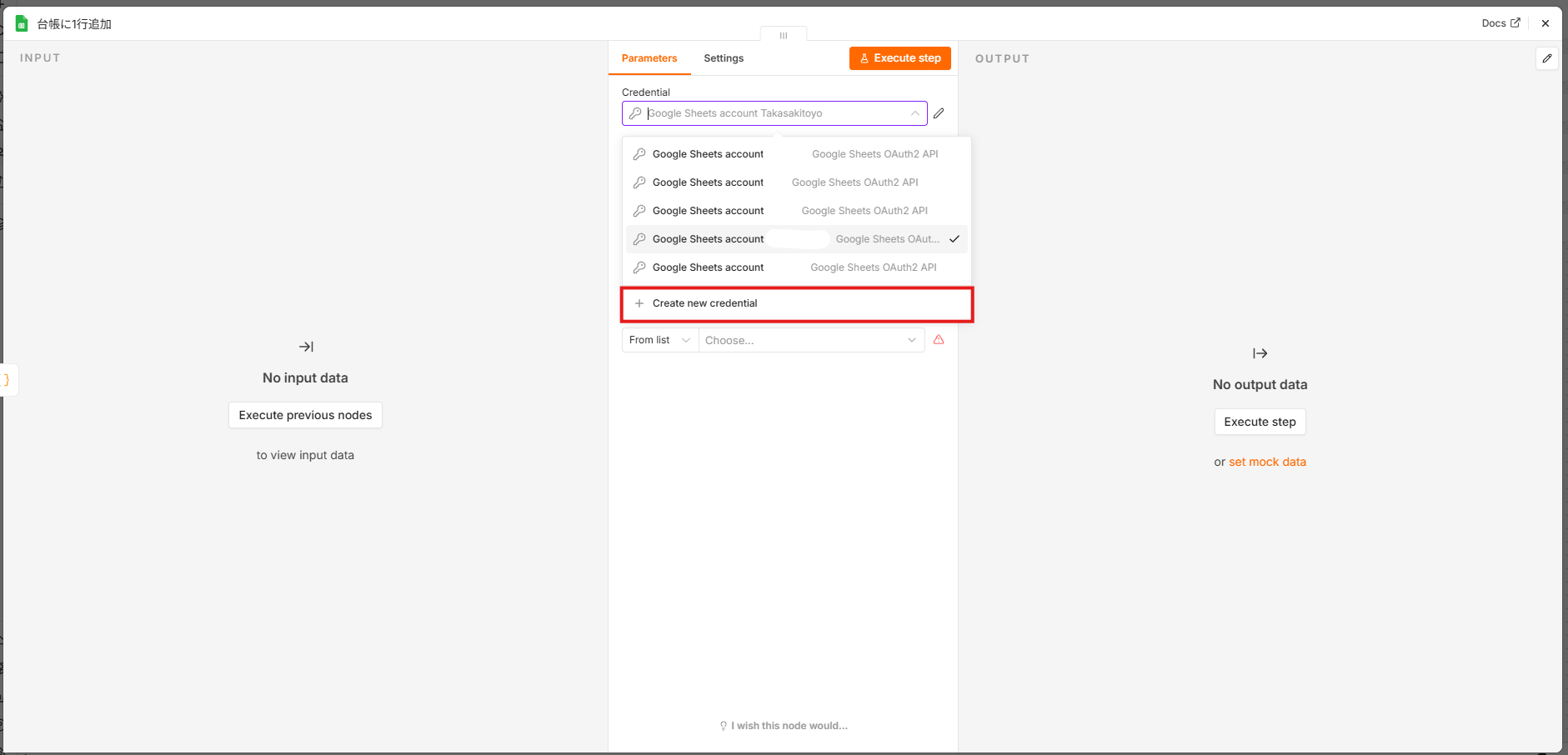
スプレッドシートのノードで認証情報の作成を開いたところ

図11 Credential の欄から新規作成に進みます。

Google でサインインする画面

図12 ふだんお使いの Google アカウントでサインインします。

途中で「このアプリを信頼しますか」といった確認が出ます。「続行」を押し、チェックマークが並ぶ画面が出たら、すべてにチェックを入れて先へ進みます。
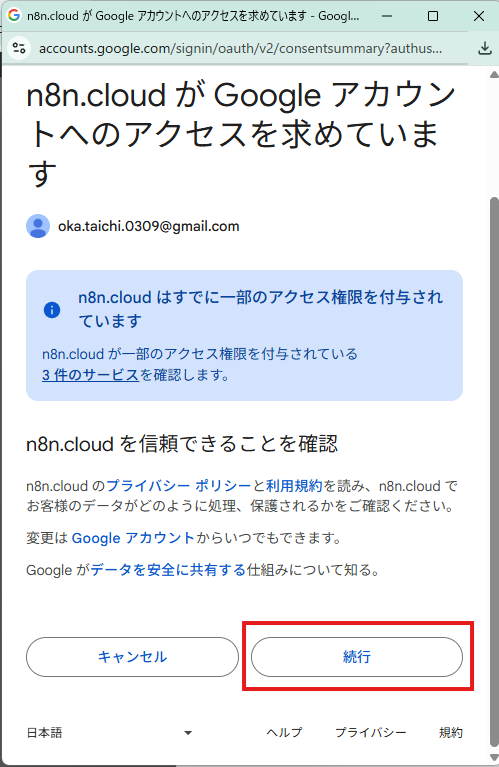
アクセス許可の確認画面。チェックマークが並んでいる

図13 ここですべてにチェックを入れてください。1つでも外れていると、書き込みのときに失敗します。

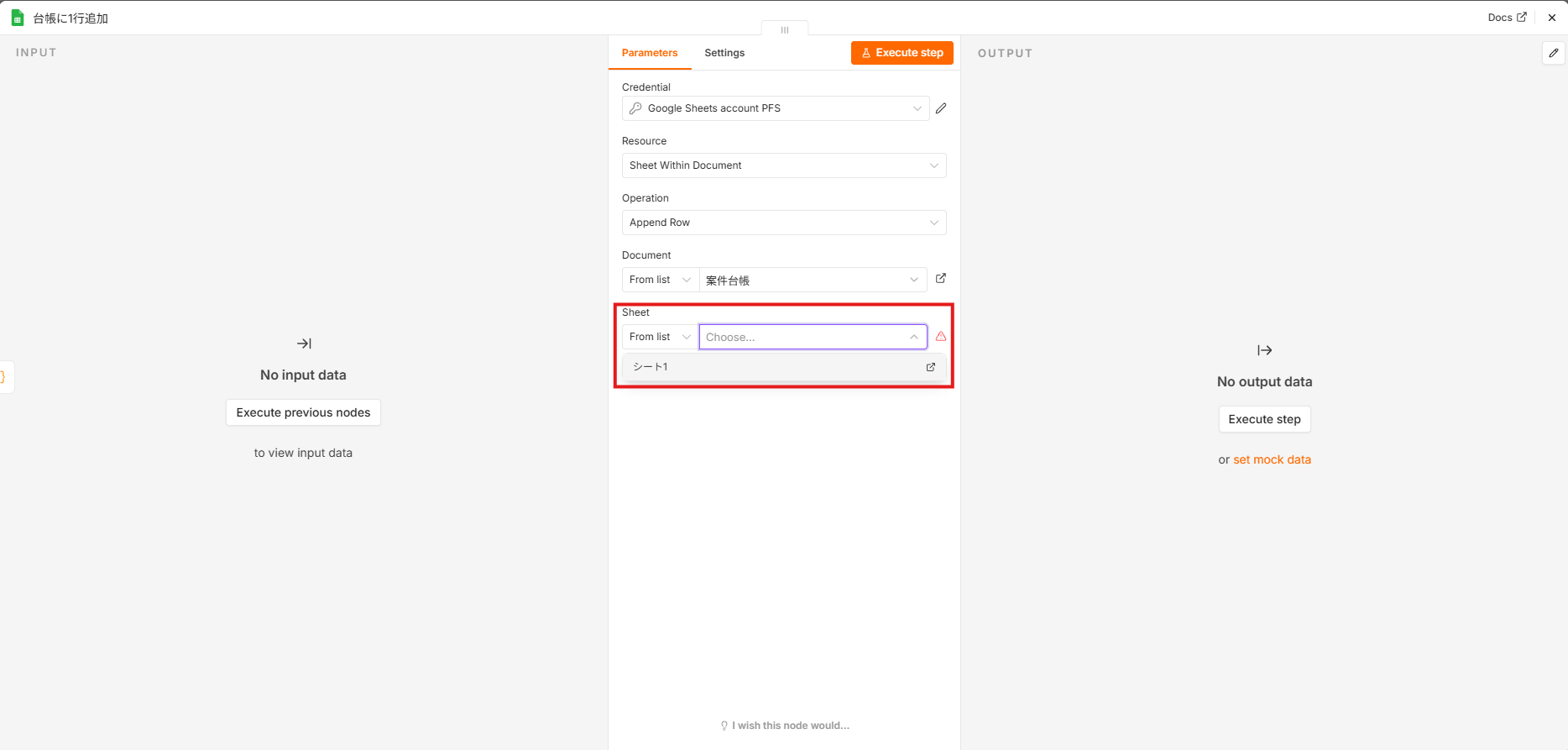
つながったら、書き込み先を選びます。Document で手順1の 案件台帳、Sheet で Sheet1 を選びます。
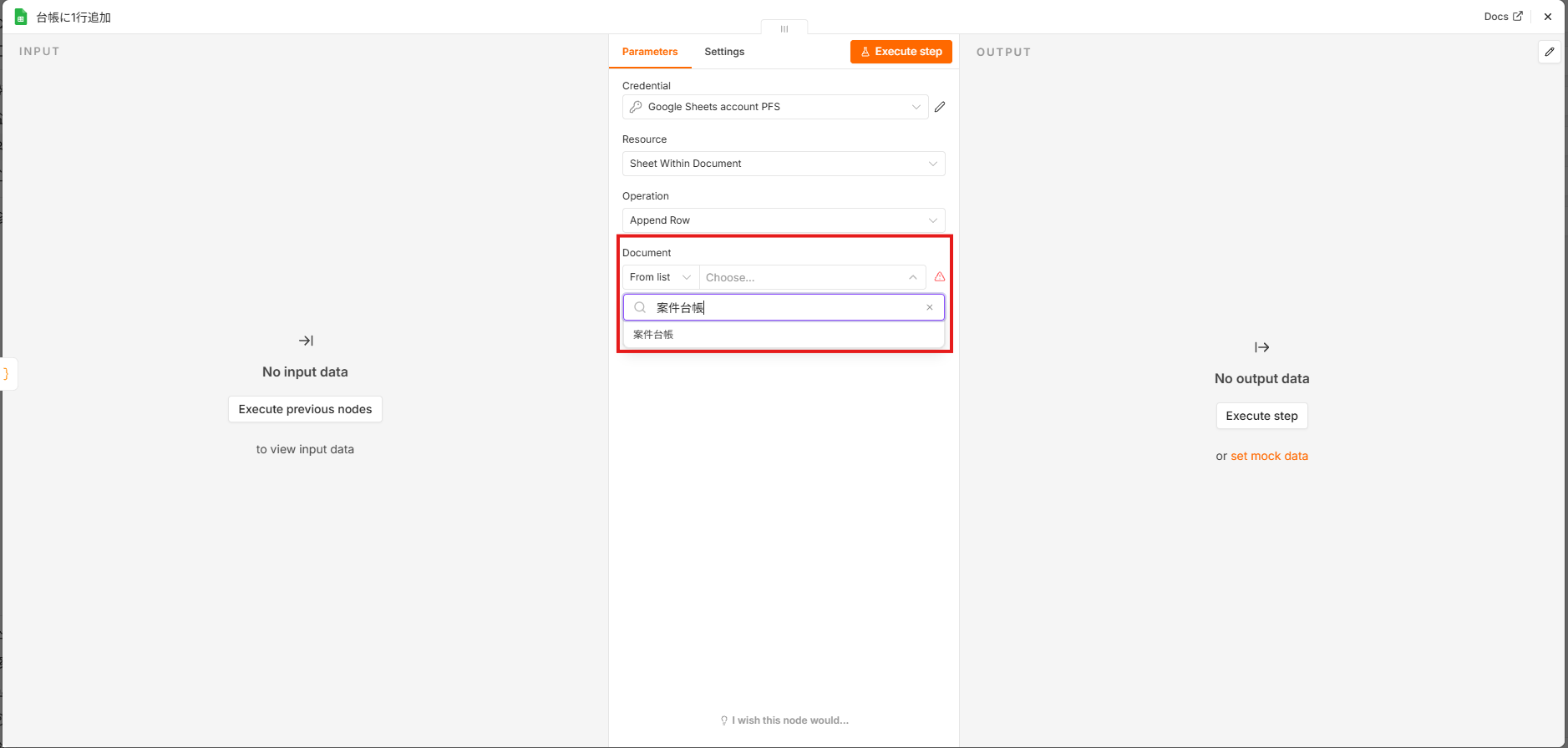
書き込み先のスプレッドシートを選ぶ画面

図14 一覧から 案件台帳 を選びます。

書き込み先のシートを選ぶ画面

図15 続いて Sheet1 を選びます。

最後に Mapping Column Mode を Map Automatically にします。
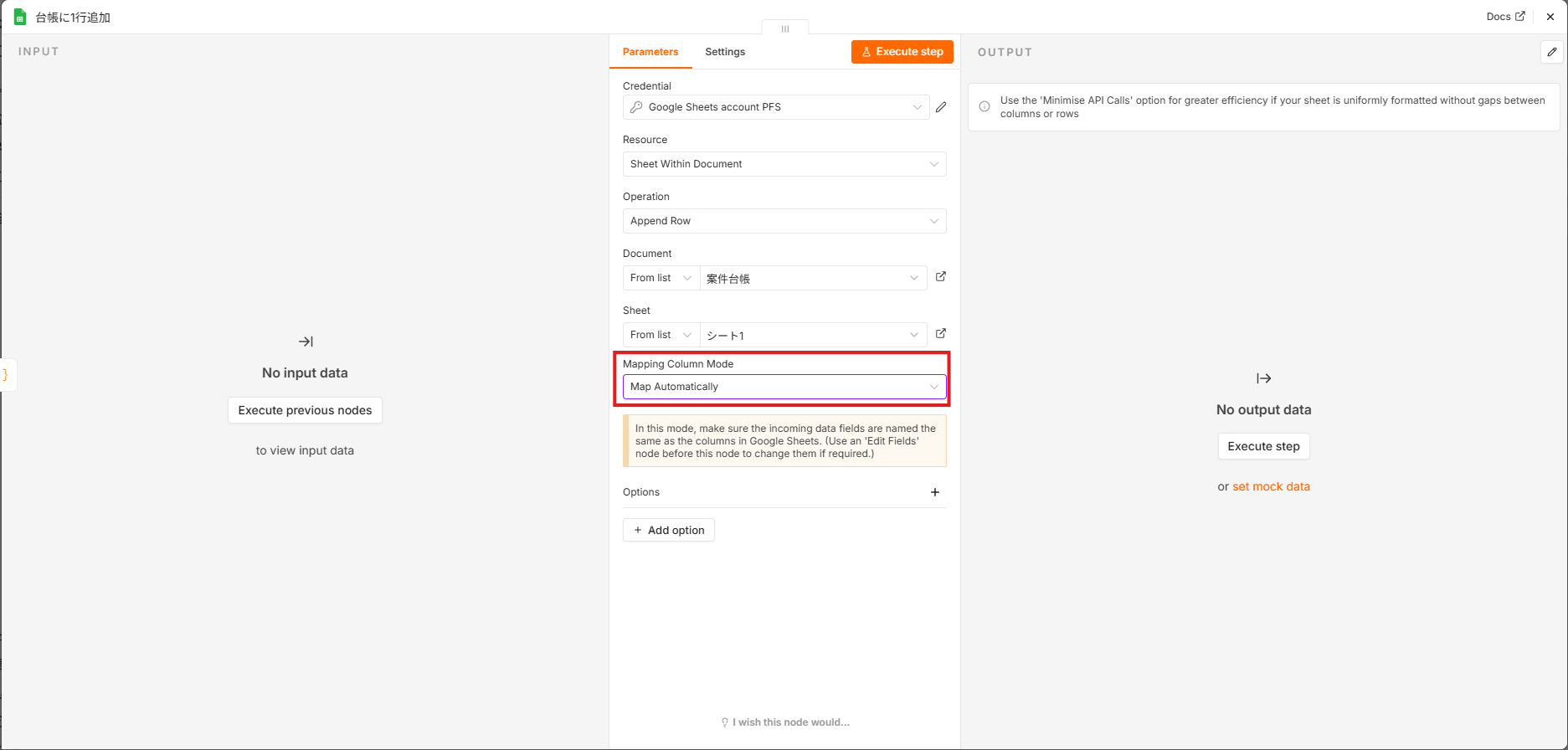
Mapping Column Mode を Map Automatically にした画面

図16 Map Automatically は「前から来たデータの名前と、シートの列名が同じなら勝手に入れる」という設定です。手順1の18個の列名と、ワークフローが作る18個の名前が同じなので、1つずつ指定する必要がありません。

ここで列が出てこないとき 手順1の列名がずれています。雛形をコピーし直すのが確実です。
4
メールをコピーする
3分

Outlook に戻ります。Step 0 で確認した 6/8 の依頼メール を開いてください。

やること

① 件名をドラッグして選択 → ⌘+C でコピー
② n8n のフォーム(次のStepで開きます)の「件名」欄に貼る
③ 本文に戻り、「株式会社明正 石田様」から「以上、何卒宜しくお願い申し上げます。」までを選択してコピー
④ フォームの「本文」欄に貼る

どこまで選べばいいか、迷ったら 多めに選んで構いません。署名も、その下の過去のやりとりも、一緒に貼って大丈夫です。 AIが必要なところだけ拾います。逆に、足りないと読み取れないので、迷ったら本文全体を選んでください (⌘+A で本文を全部選べます)。
Outlook の件名の行。荷受人の社名は伏せてある

図17 まずこの件名の行をコピーします。搬入日・依頼種別・建値・参照番号・荷受人が、この1行に入っています。
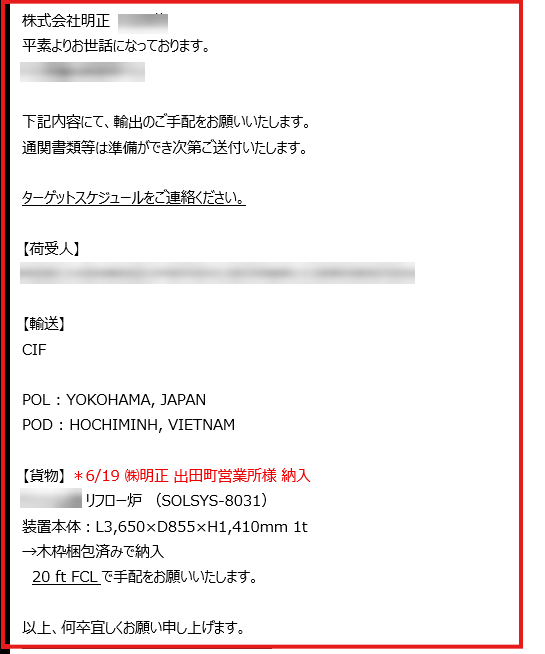
Outlook で開いた依頼メールの本文。取引先名と担当者名は伏せてある

図18 実際のメールの本文です。本資料では取引先名・担当者名・メーカー名を伏せていますが、当日は実物をそのままお使いいただきます。赤い枠の範囲をコピーしてください。

5
実行する
5分

n8n の画面に戻り、下の方にある Execute workflow を押します。 すると 「メールを貼り付ける」 の画面(フォーム)が別のタブで開きます。
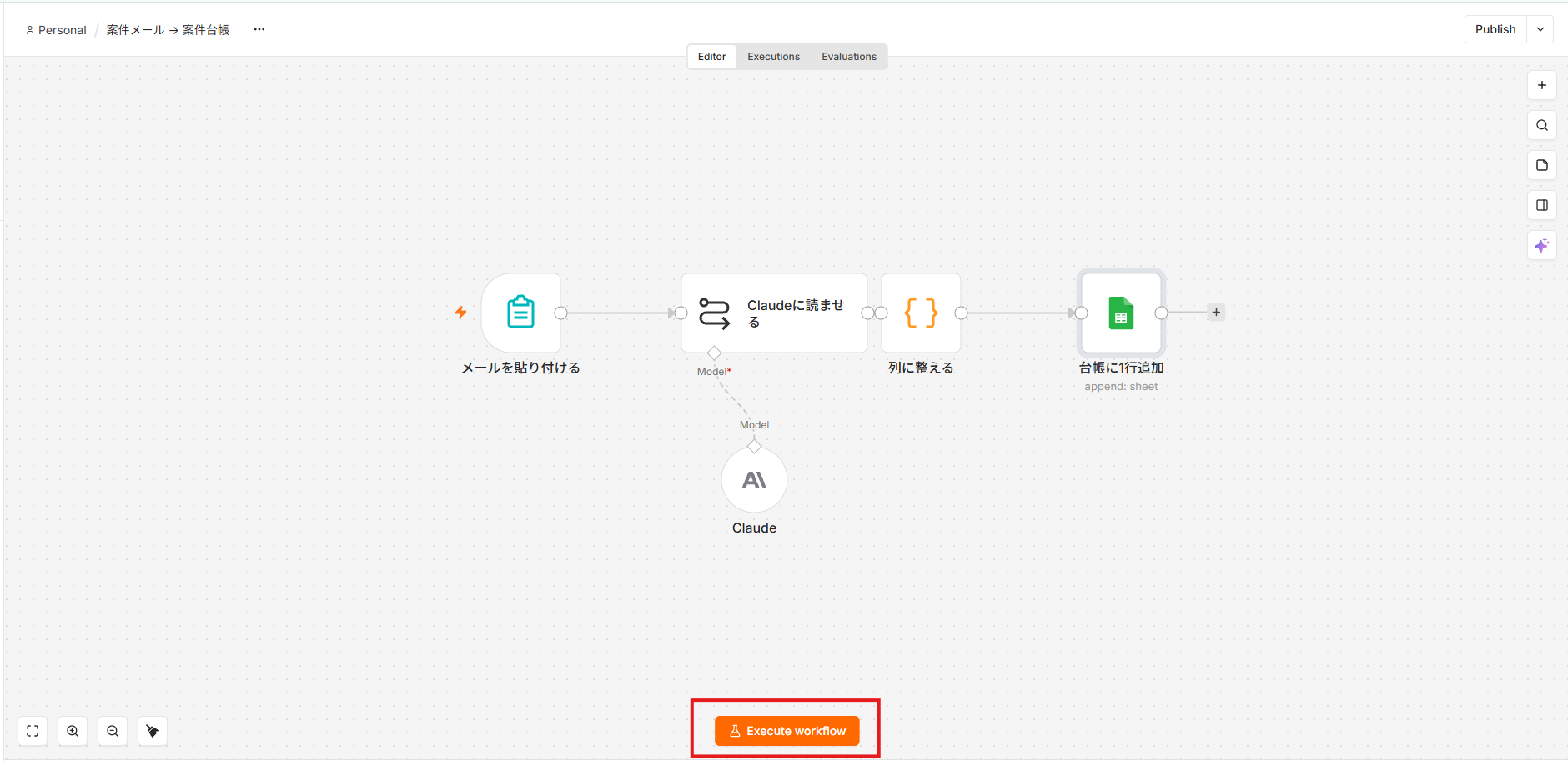
n8n の画面下部にある Execute workflow ボタン

図19 画面のいちばん下にあります。

 n8n Form
案件メールを貼り付ける
Outlook のメールをコピーして、下の欄に貼り付けてください。
件名 *
<6/19搬入>【通関・輸出依頼】【CIF】MTS-226399 / 〇〇 MOTOR…
本文 *
株式会社明正 石田様
平素よりお世話になっております。
M商事の相澤です。
下記内容にて、輸出のご手配をお願いいたします。…
Submit

図20 この画面に貼り付けて Submit を押します。ここが「メールを n8n に入れる」ところです。
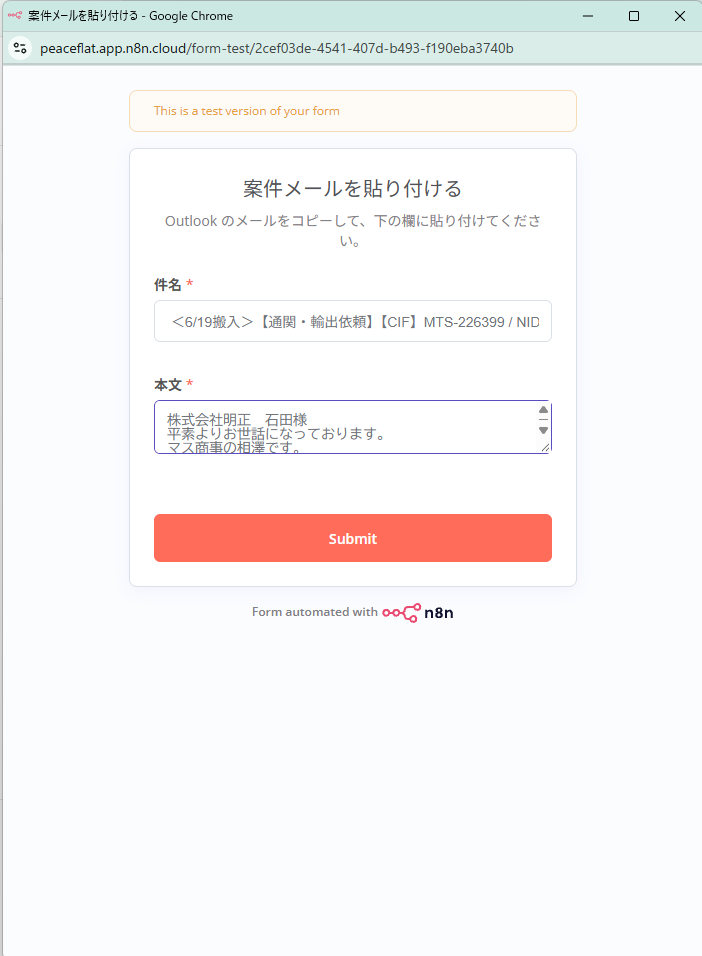
実際に開いたフォームの画面

図21 実際の画面です。別のタブで開きます。

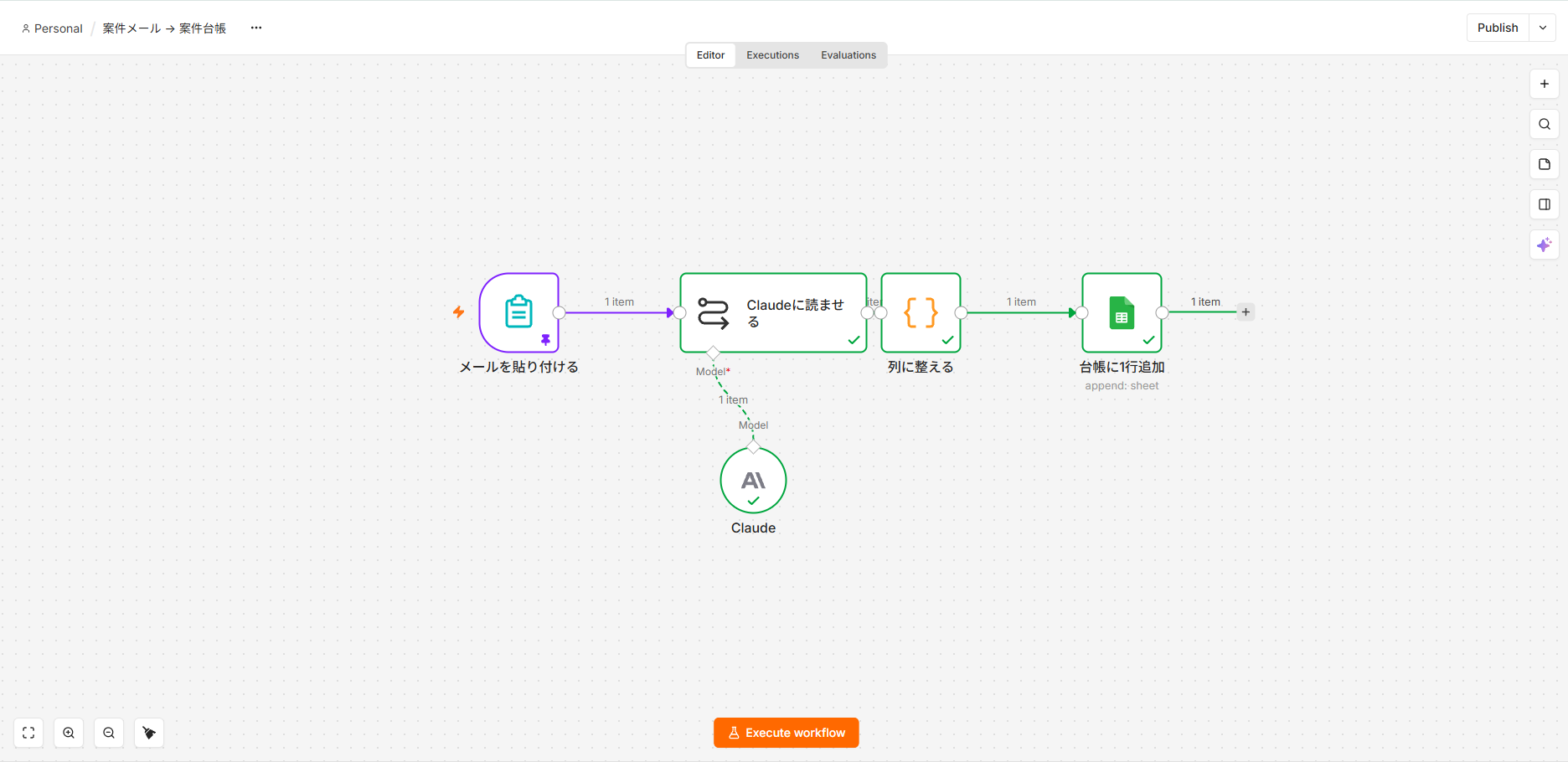
Submit を押すと、n8n の画面に戻って処理が走ります。すべてのノードに緑のチェックが付けば成功です。

メールを
貼り付ける
1 item
Claudeに
読ませる
1 item
列に整える
1 item
台帳に
1行追加
1 item

図22 緑のチェックが4つ。どこかで赤くなったら、そのノードをダブルクリックすると理由が書いてあります。読めなければ手を挙げてください。

スプレッドシートを開いて確かめる
5分

Step 1 で作った 案件台帳 を開いてください。2行目に、いま貼り付けたメールの内容が入っています。

ここを見てください

図3の色分けを思い出しながら、メールのどの文字が、どの列に入ったかを1つずつ目で追ってください。 「件名の中の 6/19 が、搬入日の列に入っている」——これが分かれば、この例題の目的は達成です。
間違っているところを探してください たぶん、いくつか間違っています。それが正常です。 たとえば搬入日が「6/19」のまま年が入っていない、コンテナの本数が抜けている、依頼種別が思っていたものと違う——など。 どこが間違っていたかをメモしておいてください。次のステップで直します。
n8n の画面。すべてのノードに緑のチェックが付いている

図23 成功すると、すべてのノードの右下に緑のチェックが付き、線の上に 1 item と出ます。
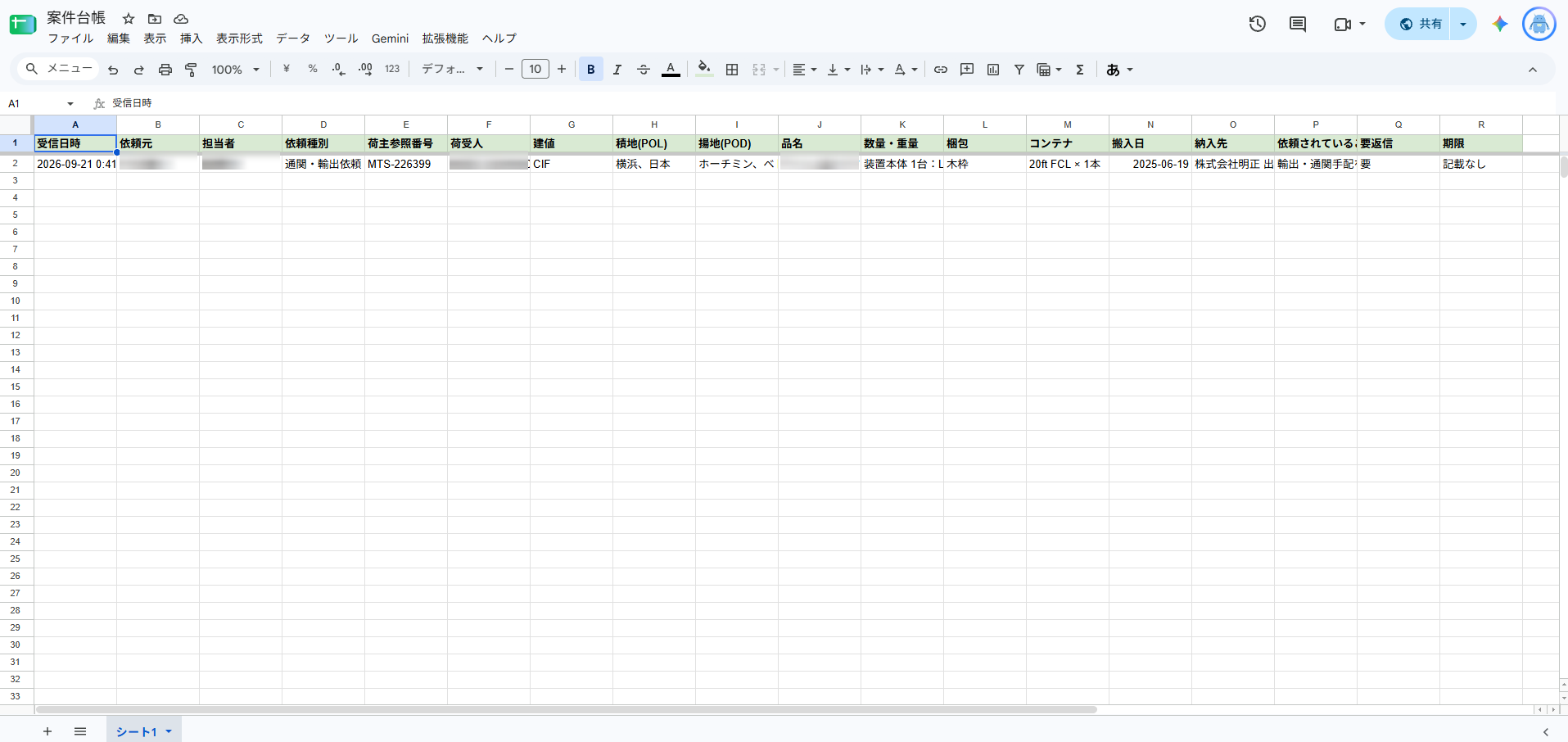
案件台帳のスプレッドシートに1行追加された状態。取引先名などは伏せてある

図24 スプレッドシートを開くと、2行目が増えています。これがこの例題のゴールです。本資料では取引先名・担当者名・荷受人・メーカー名を伏せています。

ここから先(時間が余ったら)

6ステップが終わった方は、こちらに進んでください。ここからが本当の練習です。

+
残り4件のメールも入れて、台帳を育てる
10分

同じ手順で、他の4案件の依頼メールも貼り付けてください。CBC340018・CBC350011・OCEN360005・OWEL36J003 です。 それぞれスレッドのいちばん下のメールを使います。

 5件入れたあとの案件台帳
依頼元依頼種別荷主参照番号建値積地(POL)揚地(POD)コンテナ要返信
2M商事株式会社通関・輸出依頼MTS-226399CIFYOKOHAMA, JAPANHOCHIMINH, VIETNAM20ft FCL ×1要
3C社通関・輸出依頼P7406-01————要
4C社通関・輸出依頼—CIF———要
5O社通関・輸入依頼—FOB———要
6W社通関・輸出依頼—CIF———要

図25 5件入れると、「—」(空欄)がどこに多く出るかが見えてきます。空欄が多い項目ほど、メールの書き方がばらついている項目です。

ここが、この例題のいちばんの収穫です 5件並べると、どの項目が安定して取れて、どの項目が取れないかが一目で分かります。 「取れない項目 = そもそもメールに書かれていない項目」であることも多く、 これは AI の問題ではなく、依頼フォーマットの問題だと分かります。ここに気づけると、業務そのものが変えられます。
+
AIへの指示を直して、精度を上げる
15分

Claudeに読ませる のノードをダブルクリックすると、長い日本語の文章が入っています。これが「AIへの指示(プロンプト)」です。 間違っていた箇所を、ここに書き足して直します。
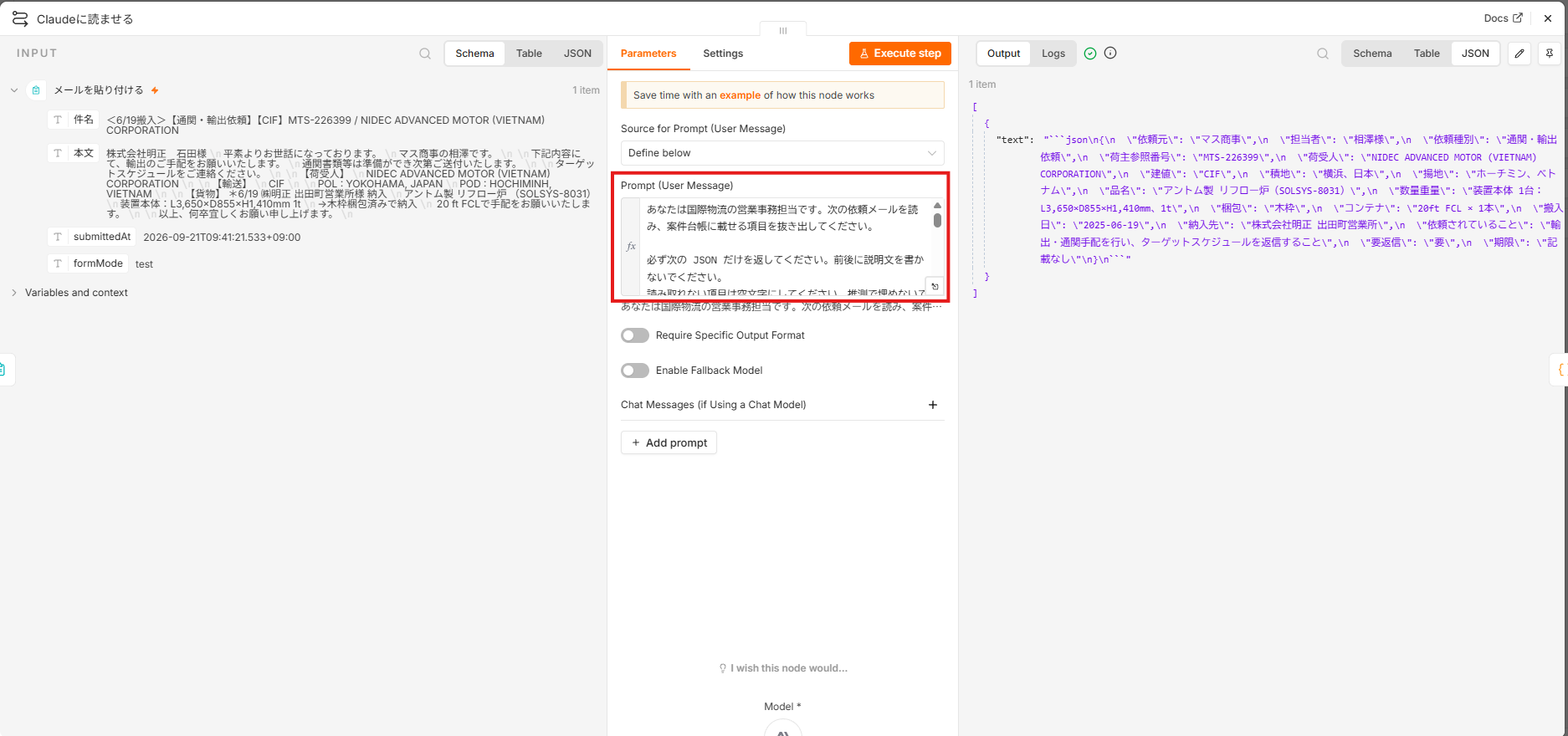
Claudeに読ませるノードを開いた画面。指示文の欄が中央にある

図26 ノードを開くと、真ん中の大きな欄に指示文が入っています。項目を足したいときは、この中の JSON に1行足して、スプレッドシート側にも同じ名前の列を足します。

書き足しの例(そのまま使えます)

・日付が「6/19」のように年がない場合は、メールの受信年を補って YYYY-MM-DD にしてください。
・コンテナは本数まで書いてください。本数の記載がなければ「×1」としてください。
・依頼種別は、件名の【 】の中に書かれている言葉を優先してください。
・荷受人は CONSIGNEE の正式名称をそのまま書き、日本語訳はしないでください。
・弊社の営業所名(出田町営業所など)は「納入先」に入れ、「荷受人」には入れないでください。

書き足したら、もう一度 Execute workflow から同じメールを入れ直して、直ったかどうかを確かめます。 直っていなければ、書き方を変えてもう一度。この繰り返しが「AIに仕事を教える」という作業の実体です。
指示を書くときのコツ 「ちゃんとやって」では直りません。「何を」「どういう形で」出してほしいかを、 新人に教えるときと同じ具体さで書いてください。例を1つ添えると、さらに安定します。 (例:「20 ft FCL → 20ft FCL ×1 と書く」)

うまくいかないとき

貼り付けてもノードが出てこない
キャンバスの何もないところを一度クリックしてから、もう一度貼り付けてください。また、コピーが途中で切れていることもあるので、「コピー」ボタンを押し直してから貼り直してください。
ノードが赤くなって止まる
赤いノードをダブルクリックすると、下に理由が出ます。多いのは Credential(アカウント)が選ばれていないケースです。Step 3 に戻って、2か所とも選ばれているか確認してください。
スプレッドシートに行は増えたが、中身が空
Step 1 の列名と、ワークフローが作る名前がずれています。「積地(POL)」の括弧が半角になっているかなど、1文字ずつ見比べてください。いちばん確実なのは、Step 1 の貼り付けブロックをもう一度コピーして貼り直すことです。
「列に整える」で止まる
AIが JSON 以外の文章を返したときに起こります。もう一度実行すると通ることが多いです。何度も起こる場合は、貼り付けた本文が短すぎる(情報が足りない)可能性があります。本文全体を選んで貼り直してください。
読み取り結果が毎回少し違う
AIの性質上、まったく同じにはなりません。だからこそ、金額や数量のように「違っていては困る項目」は人が見るという線引きが必要になります。この話は、夕方のセッションで扱います。

この例題で身につけたこと

午後の応用ワークで、同じ型が使えます やったことは、たった3つです。①情報を貼り付ける入口を作る ②AIに「何を、どんな形で出すか」を指示する ③出てきたものを置き場所に送る。 入口をメールから別のものに変えても、置き場所をシートから別のものに変えても、この3つの形は変わりません。 午後は、この型のままご自身の業務に当てはめていただきます。

株式会社明正 様|AI業務内製化 1DAY合宿 例題2 手順書

2つの書類を渡すと、
食い違ったところだけが出てくる。

例題1の続きです。新しく覚えるのは「2つの入力を扱う」と「条件で枝を分ける」の2つだけ。 ノードの置き方・つなぎ方は例題1と同じですので、操作を覚え直す必要はありません。

これからつくるもの

社内指示書(SI)と、インボイス・パッキングリスト(IV/PL)を貼り付けます。 すると、同じ項目が左右に並び、一致・不一致・片方にしかないに仕分けられて、 不一致が1件でもあれば「要確認リスト」が出てきます。

① 書類を2つ
社内指示書 と
インボイス・パッキングリスト
② Claude のプロジェクト
同じ項目を並べて
一致・不一致を仕分ける
③ 要確認リスト
食い違った行だけを
人が見る
この例題でいちばん大事なこと 完成させることより、AIが「不一致」と言ってきたもののうち、どれが本当の間違いで、どれが運用上は正しいのかを見分けることです。 ここが分かると、他の書類でも同じ線が引けるようになります。

Step 0|使う書類と、先に見えている答え

当日は CBC350011(輸出・インドヨウ素) の通関用書類2点を使います。 こちらで先に突き合わせてみたところ、反応の異なる食い違いが一通り含まれていました。1案件で論点がすべてカバーできます。

 CBC350011:社内指示書 × インボイス/パッキングリスト(先に突き合わせた結果)
項目
社内指示書(SI)
インボイス/PL
判定
荷送人
CBC CO., LTD. TOKYO
CBC Co.,Ltd.(レターヘッド)
一致
インボイス番号
P7406-01
P7406-01
一致
本船・航海番号
WAN HAI 370 / S023
WAN HAI 370/S023
一致
受取地 / 積地 /
揚地 / 引渡地
YOKOHAMA CY / YOKOHAMA SEAPORT /
NHAVA SHEVA / NHAVA SHEVA CY
同じ4つ
一致
品名
CRUDE IODINE (MIN 99.5 PCT)
一致
荷印
POI/025/2526 / ESKAY IODINE /
NHAVA SHEVA / MADE IN JAPAN /
NOT FOR MEDICINAL USE
同じ5行
一致
個数と荷姿
200 FIBER DRUMS
FIBER DRUM 200
一致
総重量
10,600.00 KGS
10,600.00 KG(200×@53.00)
一致
容積
7.200 M3
7.200 M3(200×0.036)
一致
L/C番号
5WSLC01253350005DATED 25-12-04
同番号Dated DEC. 04, 2025
一致
出港日
2025.12.16(入港 12.15 / CUT 12.12)
Sailing on/about
DEC. 13, 2025
不一致
通知先の住所
…JHAGADIA, GIDC ESTATE,
JHAGADIA GUJARAT
…JHAGADIA, GIDC ESTATE,
JHAGADIA, GIDC ESTATE,
JHAGADIA
GUJARAT
不一致
荷受人
TO THE ORDER OF
HDFC BANK LTD(銀行)
ESKAY IODINE
PVT. LTD.(実際の届け先)
要判断
運賃の条件
PREPAID AS ARRANGED
PREPAID
要判断
数量
10,600.00 KGS総重量の欄
10,000.00 KG数量の欄
要判断
金額
CIF USD 0.00
USD 735,000.00
要判断
BOOKING NO.
008FX98138
(記載なし)
片方のみ
B/L の種類・枚数
ORIGINAL 3枚 / COPY 3枚
(記載なし)
片方のみ
B/L発行地・運賃支払地
YOKOHAMA, JAPAN(両方)
(記載なし)
片方のみ
コンテナのサイズ・本数
20 D × 1
(記載なし)
片方のみ
S/I番号・担当者
CBC350011 / 明正担当者
(記載なし)
片方のみ
HSコード
28012000
(記載なし)
片方のみ
搬入日
2025.12.09備考:CY搬入 12/11 or 12 → 12/10 確定
(記載なし)
片方のみ

図1 赤が本当の食い違い、黄が「AIは不一致と言うが、運用上は正しいかもしれない」もの。灰色は指示書にしか無い項目で、インボイスが持たない情報です。黄と灰色をどう扱うかが、この例題の本題です。

先に答えを見てしまって大丈夫です この表を先にお見せしているのは、「AIが正しく見つけられるか」を確かめていただくためです。 当日は、皆さまの出力とこの表を見比べます。 ここに挙がっていないものまで「不一致」と言ってきたら、それが誤検知です。
確認する項目の出どころ この一覧は、御社の書類に手書きで記号が振られた確認表から取りました。
5枚の書類に同じ記号で「ここと、ここを見る」と対応が付けられているものです。
AIに渡しているのは、その紙をそのまま文字にしたものです。

手順

全部で4ステップ、35分ほどを見込んでいます。今回は Claude の「プロジェクト」だけで進みます。

1
プロジェクトを作る
5分

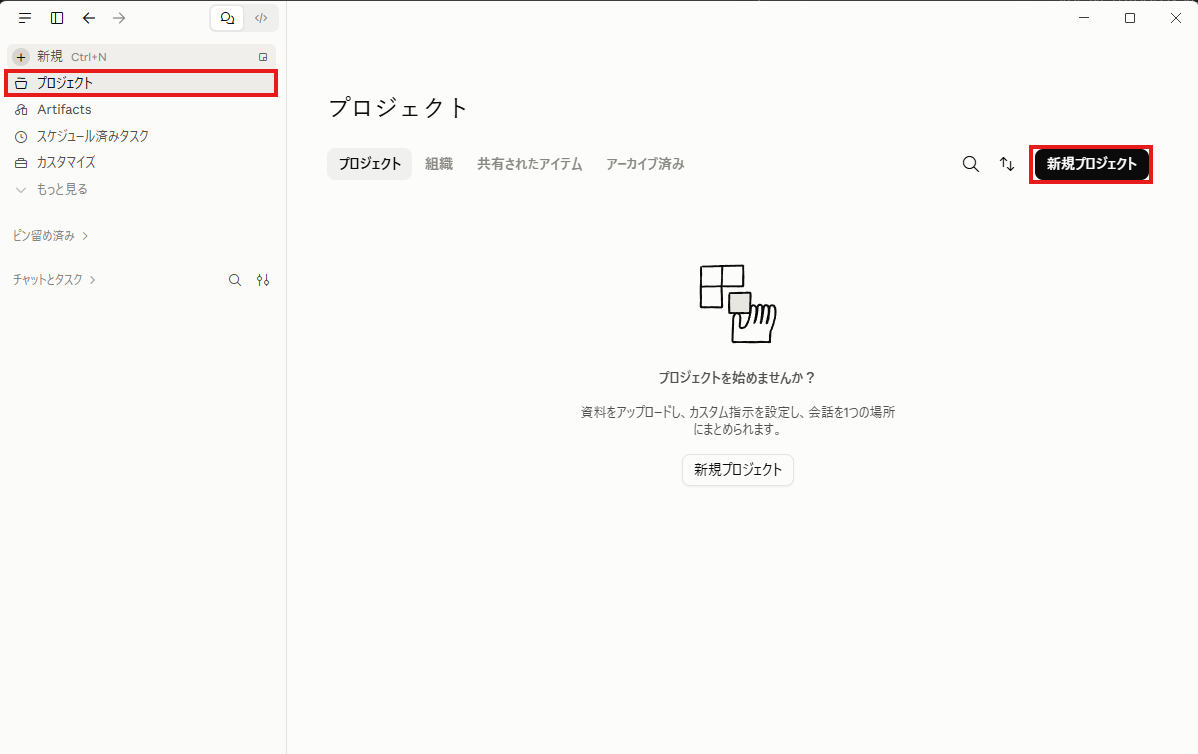
Claude を開き、左のメニューから 「プロジェクト」を選んで、右上の 「新規プロジェクト」を押します。

Claude の左メニューでプロジェクトを選び、右上の新規プロジェクトを押す画面

図2 左のメニューの「プロジェクト」と、右上の「新規プロジェクト」。

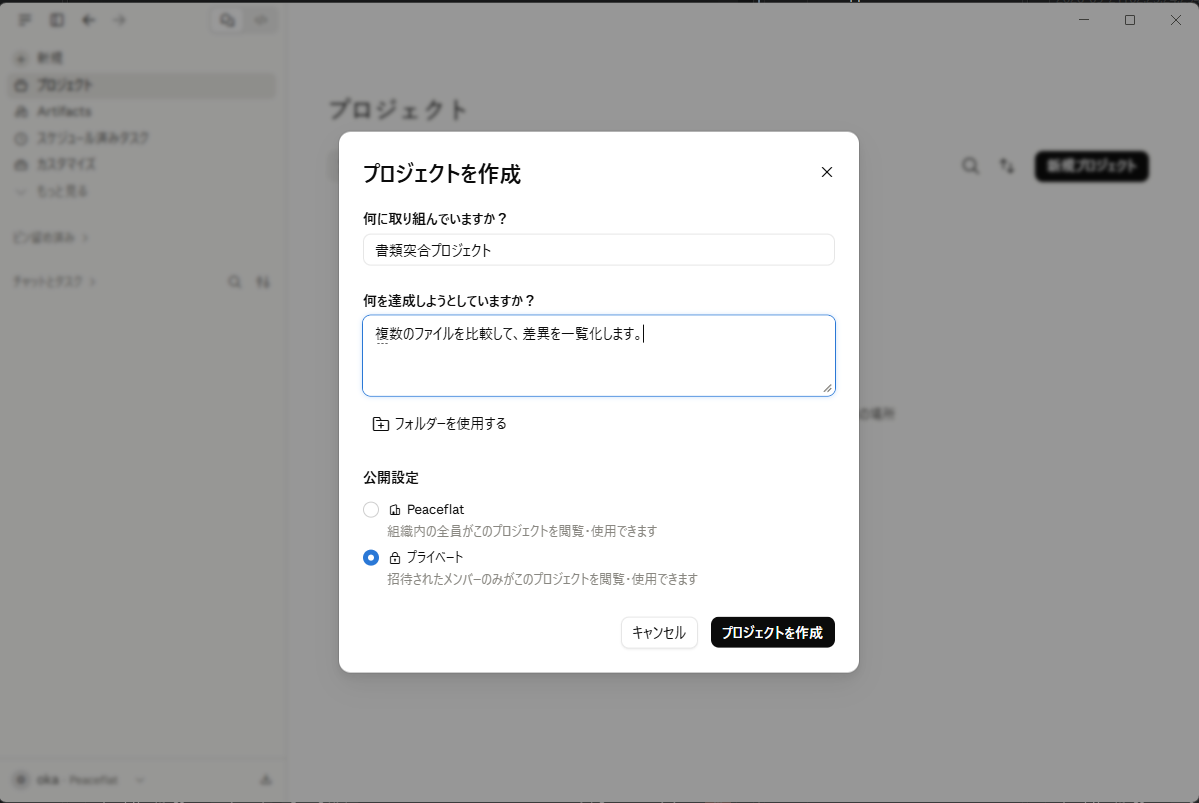
作成の画面で2つ聞かれます。下のとおりに入れてください。3つ目の公開設定は 「プライベート」のままで結構です。

入れるもの

① 何に取り組んでいますか? … 書類突合プロジェクト
② 何を達成しようとしていますか? … 複数のファイルを比較して、差異を一覧化します。
③ 公開設定 … プライベート

プロジェクトを作成する画面。名前と目的、公開設定の欄がある

図3 この2つは、あとから変えられます。迷わず進めてください。

プロジェクトとふつうのチャットの違い プロジェクトは指示文を登録しておける入れ物です。ふつうのチャットだと毎回指示文を貼り直すことになりますが、 プロジェクトなら一度登録すれば、次からは書類を渡して「突き合わせて」と打つだけで済みます。 この例題の後半で指示文を書き足していきますので、その変更が残る形が向いています。
2
指示文を登録する
7分

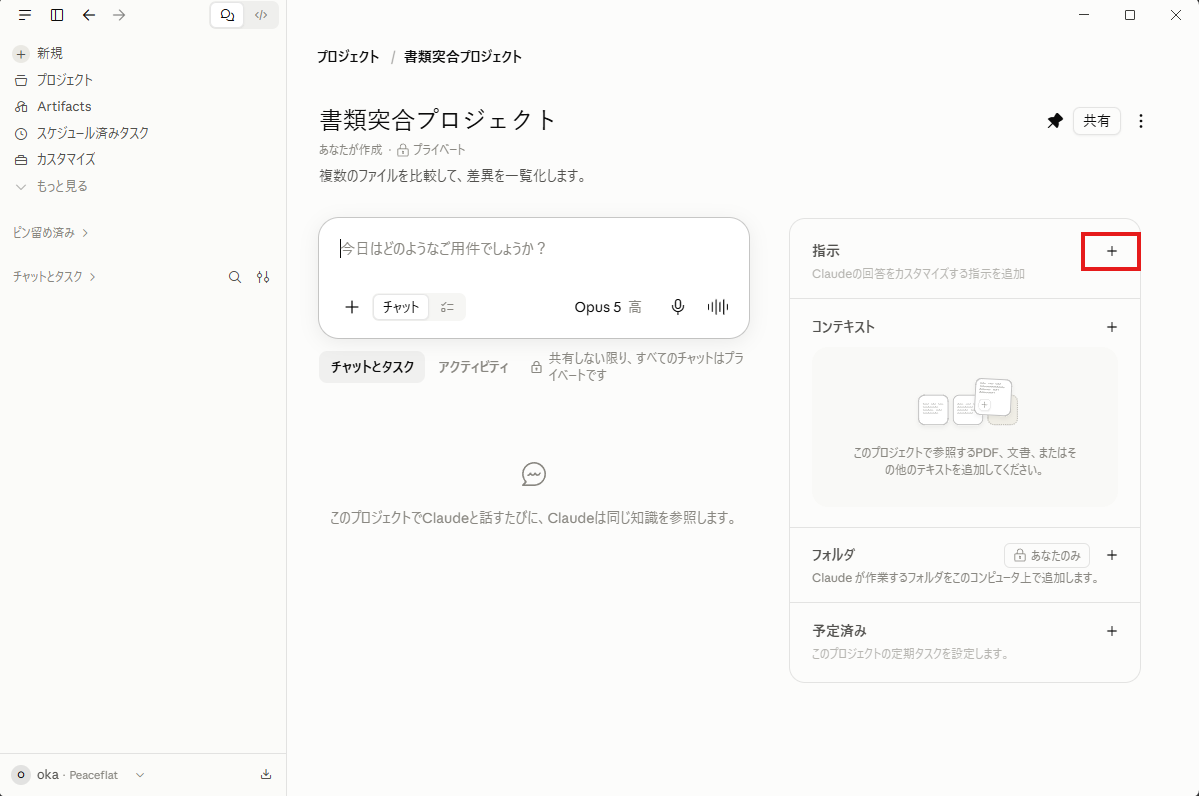
作ったプロジェクトの画面が開きます。右側に 「指示」という欄がありますので、その + を押します。

プロジェクトの画面。右側に指示・コンテキスト・フォルダの欄が並んでいる

図4 右側の「指示」の+を押します。下の「コンテキスト」「フォルダ」は今回使いません。

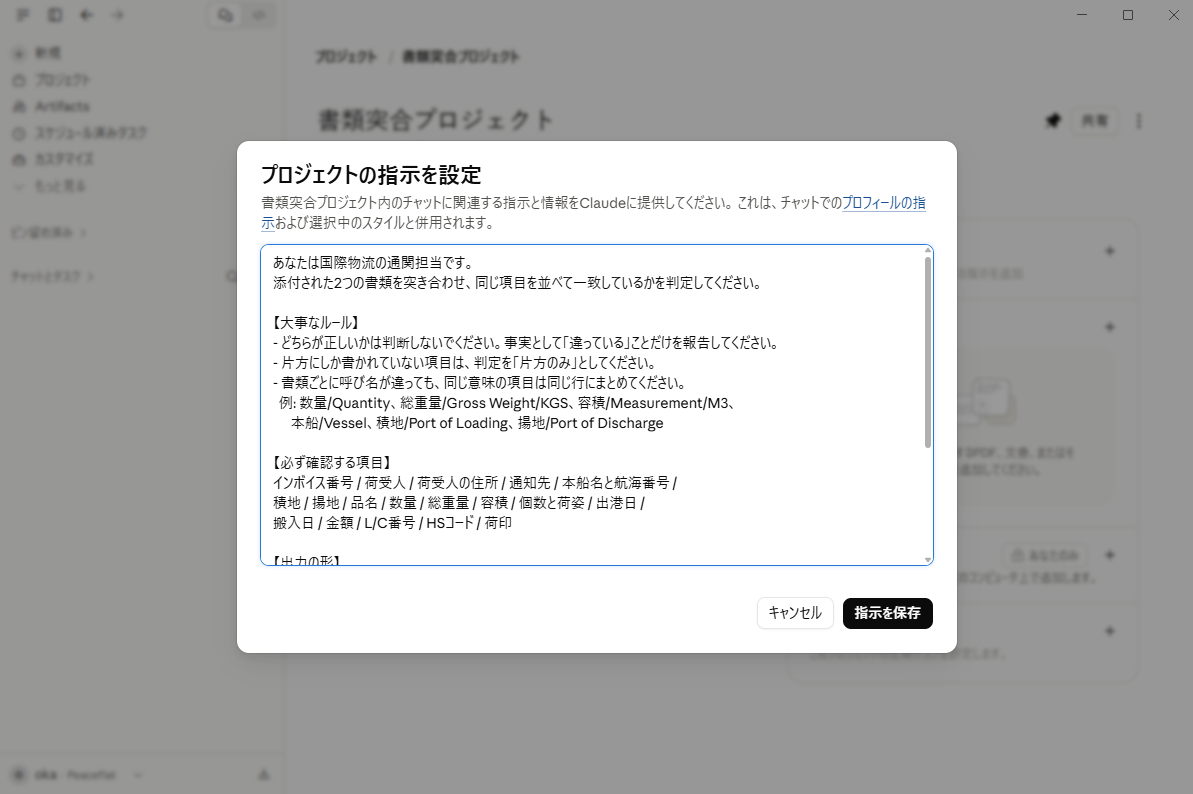
開いた欄に、下のブロックをそのまま貼り付けて 「指示を保存」を押します。 ここがこの例題で何度も手を入れる場所です。

プロジェクトの指示欄に貼る
あなたは国際物流の通関担当です。
添付された2つの書類を突き合わせ、同じ項目を並べて一致しているかを判定してください。

【大事なルール】
- どちらが正しいかは判断しないでください。事実として「違っている」ことだけを報告してください。
- 片方にしか書かれていない項目は、判定を「片方のみ」としてください。
- 書類ごとに呼び名が違っても、同じ意味の項目は同じ行にまとめてください。
  例: 数量/Quantity、総重量/Gross Weight/KGS、容積/Measurement/M3、
      本船/Vessel、積地/Port of Loading、揚地/Port of Discharge、
      個数/No. of Packages/Pkgs、荷印/Marks & Nos.

【必ず確認する項目】
当事者
  荷送人(社名・住所・TEL/FAX)
  荷受人(社名・住所。L/C 取引では銀行名になることがある)
  通知先(社名・住所・IEC/GSTIN/PAN・E-MAIL)
輸送
  本船名と航海番号 / 受取地 / 積地 / 揚地 / 引渡地
  CUT日 / 出港日 / 入港日 / 現地ETA
  BOOKING NO. / コンテナのサイズ・タイプ・本数
貨物
  荷印(Marks & Nos. の全行)/ 品名 / 個数と荷姿
  数量 / 総重量 / 正味重量 / 容積
金額と書類
  インボイス番号 / S/I番号 / 担当者
  建値(CIF・FOB など)と金額
  運賃の条件(PREPAID / COLLECT / AS ARRANGED の別)
  B/L の種類(ORIGINAL / SURRENDER / WAYBILL)と枚数
  B/L発行地 / 運賃支払地
  L/C番号と発行銀行 / HSコード / 搬入日

【この2書類の性質】
社内指示書は上の項目をほぼすべて持ちますが、インボイスとパッキングリストは
商取引の書類なので、次の項目を持ちません。片方にしか無くても異常ではありません。
  BOOKING NO. / B/L の種類と枚数 / B/L発行地 / 運賃支払地 /
  コンテナのサイズと本数 / S/I番号 / 担当者 / 搬入日

【報告しなくてよい違い】
次は毎回出る表記の違いで、実務上は問題ありません。一致として扱ってください。
- 運賃の条件が「PREPAID AS ARRANGED」と「PREPAID」。
  AS ARRANGED は B/L に金額を刷らせないための書き方で、条件は同じです。
- 荷受人が銀行(TO THE ORDER OF …)で、もう一方が実際の届け先。
  L/C 取引ではこの形になります。
- 数量が「総重量」と「正味重量」で違う。見ている欄が違います。
- 社内指示書の金額が 0.00。金額を書かない運用です。
- 日付の書き方の違い(2025.12.04 と DEC. 04, 2025 など)。

【出力の形】
はじめに「確認が必要な項目:○件」と書いてください。
そのあと、次の4列の表を出してください。

  項目 | 社内指示書の値 | インボイス側の値 | 判定

判定は「一致」「不一致」「片方のみ」の3つだけを使ってください。
表のあとに、不一致の項目だけをもう一度並べ、
それぞれ何がどう違うのかを1行で説明してください。
「どちらが正しいか」を書かせないこと AIに正誤を判断させると、もっともらしい理屈で片方を正しいと言い切ってきます。 事実として違うことだけを挙げさせ、どちらが正しいかは人が決める——これがこの指示文のいちばん大事なところです。
プロジェクトの指示を設定する画面に、指示文が貼り付けられている

図5 貼り付けたあとの状態。この欄はあとから何度でも開いて書き直せます。

プロンプトを作る5つの手順
① 役割を決める

「あなたは◯◯の担当者です」と、最初の1行に置きます。

同じ書類でも、見る観点が変わります。

② 決めさせない範囲を決める

「どちらが正しいかは判断しないでください」と書きます。

書かないと、AIはもっともらしい理屈で片方を正しいと言い切ってきます。 そうなると、人が確かめる余地がなくなります。

事実だけを挙げさせ、正誤は人が決める。

③ 答えが載っている資料を読ませて、項目を作らせる

見るべき項目を、記憶から書き出そうとしないでください。

必ず抜けますし、抜けたことにも気づけません。

記入済みの見本、確認用のチェック表、過去に作った完成物。 答えがすでに載っている資料を渡して、項目を出させます。

この資料では何と何を確認していますか。
見ている項目を、一覧にしてください。

④ 分かっていることは、先に書く

③で資料を読ませると、項目だけでなく「毎回こう違う」も見えてきます。

毎回出る違いは、先に「報告しなくてよい」と書いておきます。

人が毎回消すより、最初から出させないほうが早く済みます。

⑤ 出力の形を固定する

表の列、件数の書き方まで指定します。

毎回同じ形で返ってくれば、並べて見比べられます。 形が変わると、比べる前に読む作業が増えます。

精度を上げるのは、モデルを変えることではありません。
何を見るべきか、何は見なくていいかを渡すことです。
そしてその答えは、たいていすでに社内のどこかに、紙や見本の形で存在しています。

3
書類2点を渡して、突き合わせさせる
8分

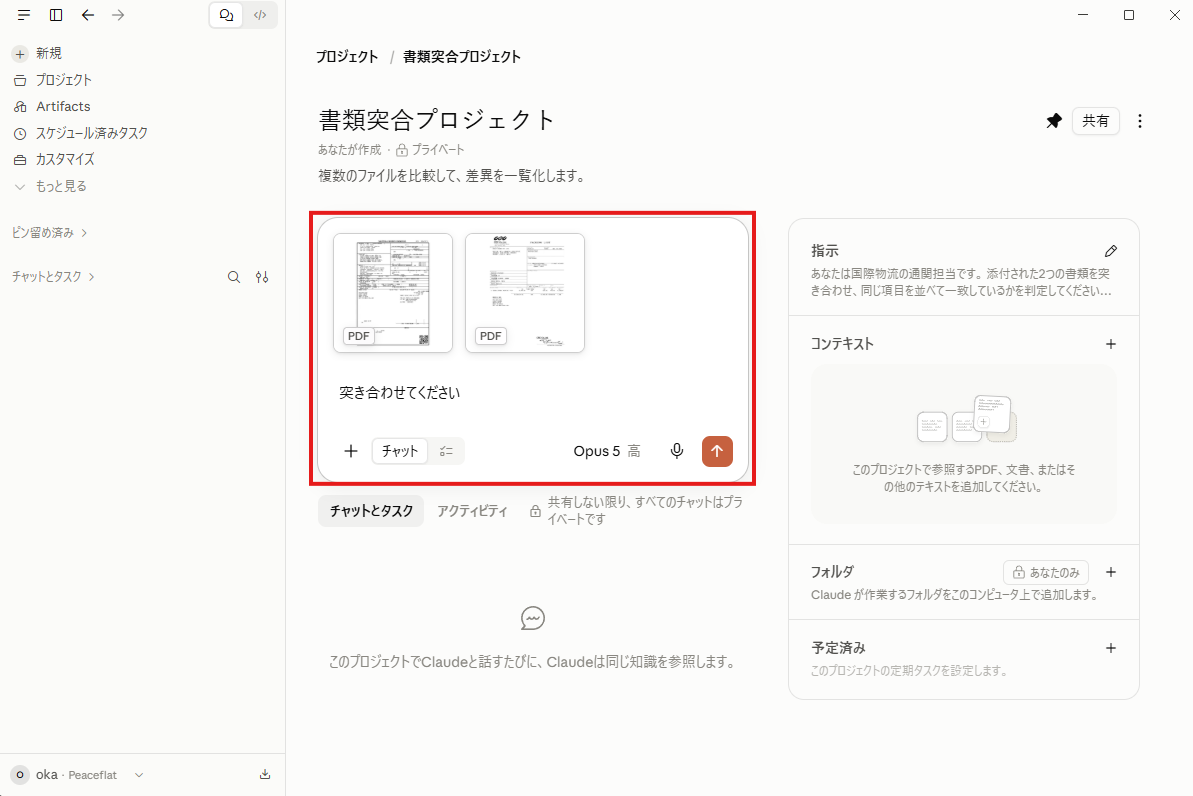
配布した CBC350011 の通関用書類2点を、そのままプロジェクトに添付します。 PDFを開く必要はありません。ファイルを渡すだけです。

やること

① 入力欄のクリップの印から、次の2つのファイルを添付する
  CBC350011 MASTER SI (ACTUARL).pdf(社内指示書)
  CBC350011 IV PL.pdf(インボイスとパッキングリスト)
② 「突き合わせてください」と打って送る

インボイスはスキャン画像です CBC350011 IV PL.pdf は紙をスキャンしたPDFで、文字を選択してコピーすることはできません。 Claude は画像として読みますので、そのまま添付すれば読み取れます。 コピーと貼り付けで進めようとすると、ここで手が止まります。
入力欄に2つのPDFが添付され、突き合わせてくださいと入力されている

図6 PDF2点を添付して「突き合わせてください」と打った状態。PDFを開く必要はありません。

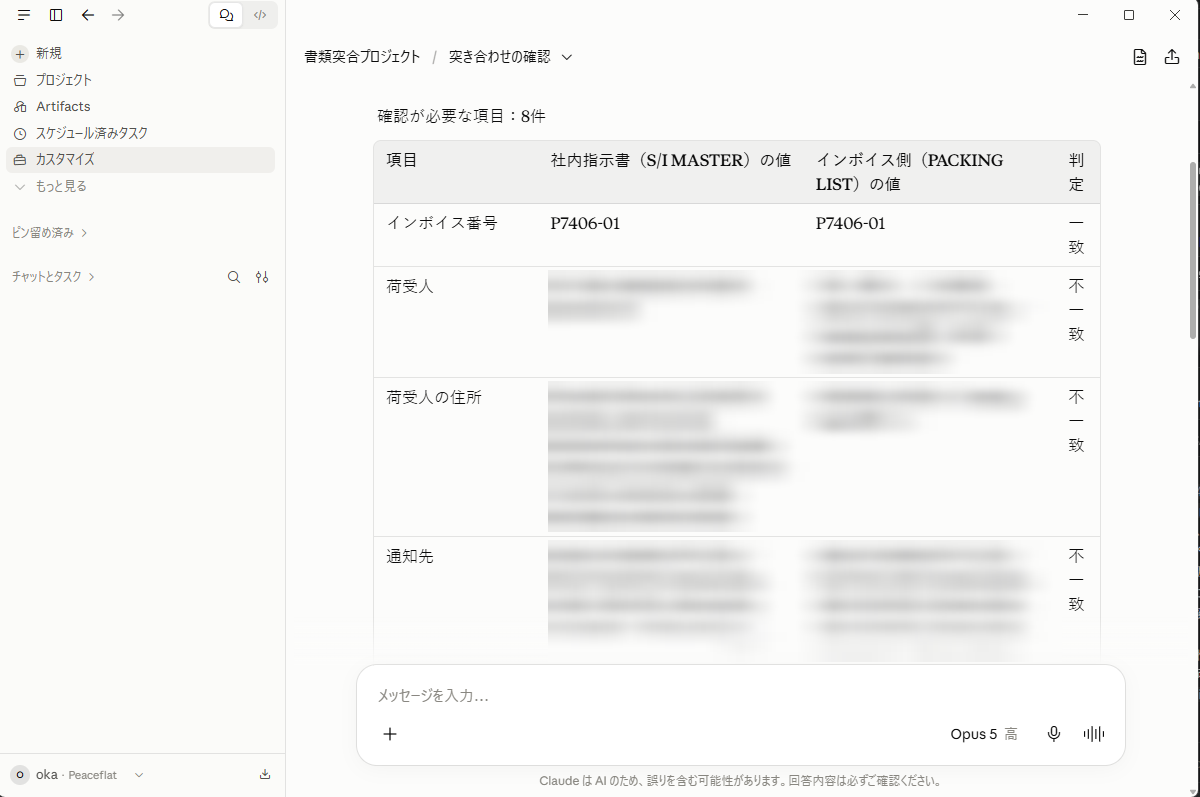
1分ほどで表が出てきます。出てこない、途中で止まる、表の形になっていないといった場合は、 もう一度「突き合わせてください」と打てば作り直します。

突き合わせの結果。確認が必要な項目の件数と、4列の表が出ている

図7 出てくる形です。はじめに件数、そのあと4列の表。本資料では取引先名と住所を伏せています。

4
図1と見比べて、誤検知を探す
15分

ここがこの例題の本題です。出てきた表と、Step 0 の図1を並べて見比べます。 見るのは「合っているか」ではなく、合っていないものの中身です。

4つに仕分ける

① 本当の食い違い(図1の赤)……出港日、通知先の住所
② 運用上は問題ない食い違い(図1の黄)……荷受人、運賃の条件、数量、金額
③ インボイスが持たない項目(図1の灰)……BOOKING NO.、B/L の種類、B/L発行地、コンテナ、S/I番号、HSコード、搬入日
④ 誤検知……図1に挙がっていないのに「不一致」と言ってきたもの

④が出たら、それはAIの読み間違いか、呼び名の違いを同じ項目とみなせていないかのどちらかです。 どの項目で出たかを書き留めておいてください。指示文の【報告しなくてよい違い】に1行足せば、次から出なくなります。 この「出てきたものを見て、指示文に書き足す」の繰り返しが、精度を上げる作業そのものです。

行の名前がずれることがあります 社内指示書の荷受人は銀行(TO THE ORDER OF …)で、実際の届け先は通知先の欄にあります。 そのためAIは、住所の重複を「通知先」の行に出すことも、「荷受人の住所」の行に出すこともあります。 どちらでも見つけていること自体は同じです。 行の名前だけで突き合わせると「見つけられなかった」と誤解しますので、中身で見比べてください。
②をどう扱うかが、いちばん難しい たとえば金額は、社内指示書が USD 0.00、インボイスが USD 735,000.00 です。 AIは当然「不一致」と言いますが、社内指示書に金額を入れない運用なら、これは毎回出る不一致です。 毎回出る不一致は、やがて誰も読まなくなります。だから消します。 逆に、出港日のずれは毎回出るものではないので、残します。 この線引きは御社の運用を知っている方にしかできません。
+
別の案件に当てて、通用するか確かめる
10分

CBC350011 向けに調整したものを、そのまま別の案件に当ててみます。

  • OWEL36J003(危険品・輸出)── 書類の構成が変わります。こちらには、数量と重量の計算が合わない箇所があります。200本×50kgのような検算は、人の目ではまず見つけられません。AIが見つけられるか試してください
  • OCEN360005(輸入)── 輸入は項目立てが変わります。そのままでは通用しない箇所が出ます
ここが、持ち帰ってからの精度の上げ方そのものです 1案件で完成させたものが他案件でどこまで使えるか。この確かめ方を知っておくと、 持ち帰ったあとにご自身で育てていけます。

うまくいかないとき

「食い違いを数える」で止まる
AIが JSON 以外の文章を返したときに起こります。もう一度実行すると通ることが多いです。何度も起こる場合は、貼り付けた書類が長すぎる可能性があります。署名や約款の部分を削って、表の部分だけを貼り直してください。
項目がほとんど「片方のみ」になってしまう
2つの書類で項目の呼び名が違うため、AIが別のものとして扱っています。指示文の「同じ意味の項目は同じ item にまとめてください」の下に、御社での呼び名の対応を書き足してください(例:「搬入日とCY搬入日は別の項目です」)。
毎回、結果が少しずつ違う
AIの性質上、まったく同じにはなりません。だからこそ、金額や数量のように「違っていては困る項目」は人が見るという線引きが必要になります。この話は夕方に扱います。
分岐の下側(確認不要)にばかり流れる
AIがすべて「一致」と判定しています。指示文の項目リストが効いていない可能性がありますので、「出港日」「荷受人」など、図1で食い違っていた項目名を指示文に明記してみてください。

この例題で身につけたこと

午後の応用ワークで、同じ型が使えます 例題1で「読む」、例題2で「照らし合わせる」。そして今回、正解を持っている資料をAIに読ませて、見るべき項目を作るという組み立て方も覚えました。 入口を別の書類に変えても、比べる項目を変えても、この形は変わりません。 午後は、この型のままご自身の業務に当てはめていただきます。